

Systemstatus prüfen und Daten kopieren
Es handelt sich um ein zukünftiges Feature.
Ziel
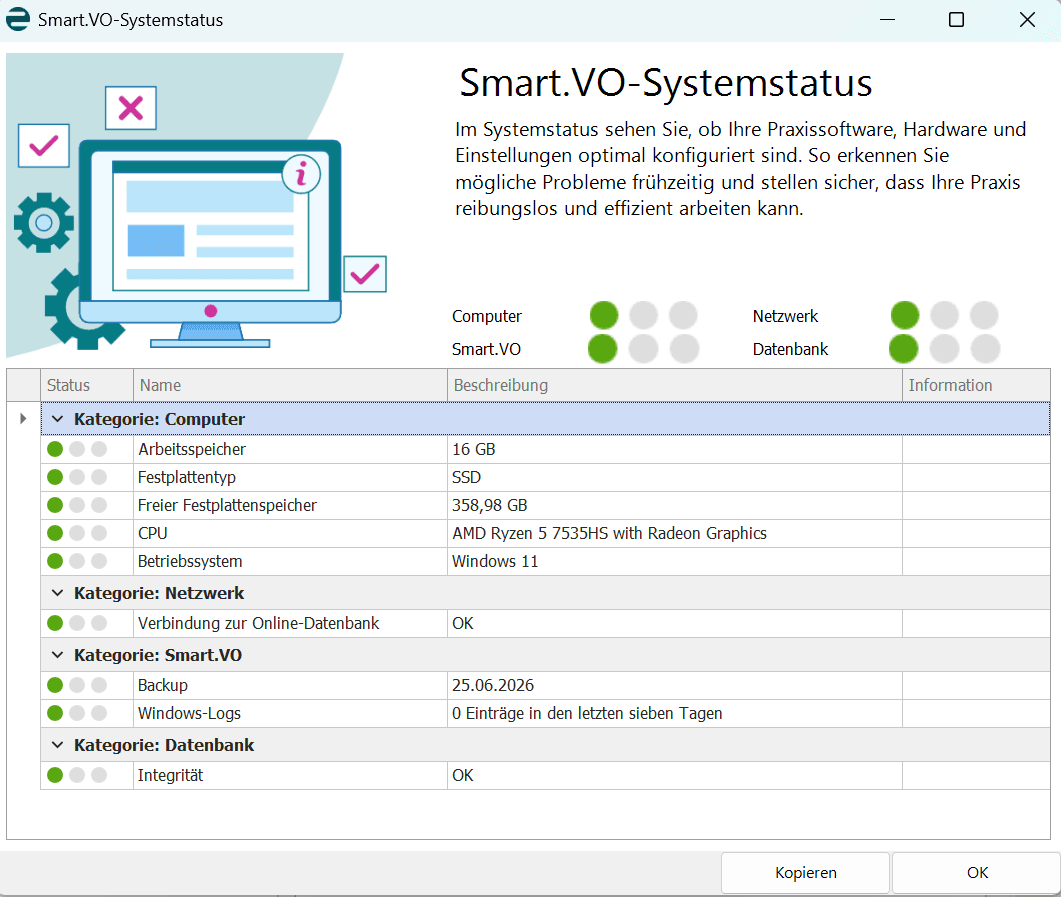
Im System-Check prüfst du den Systemstatus von SMART.VO. Du kannst die angezeigten Daten kopieren und an den Kundensupport senden.
Voraussetzungen
Du hast die aktuelle Version von SMART.VO installiert.
Schritt-für-Schritt
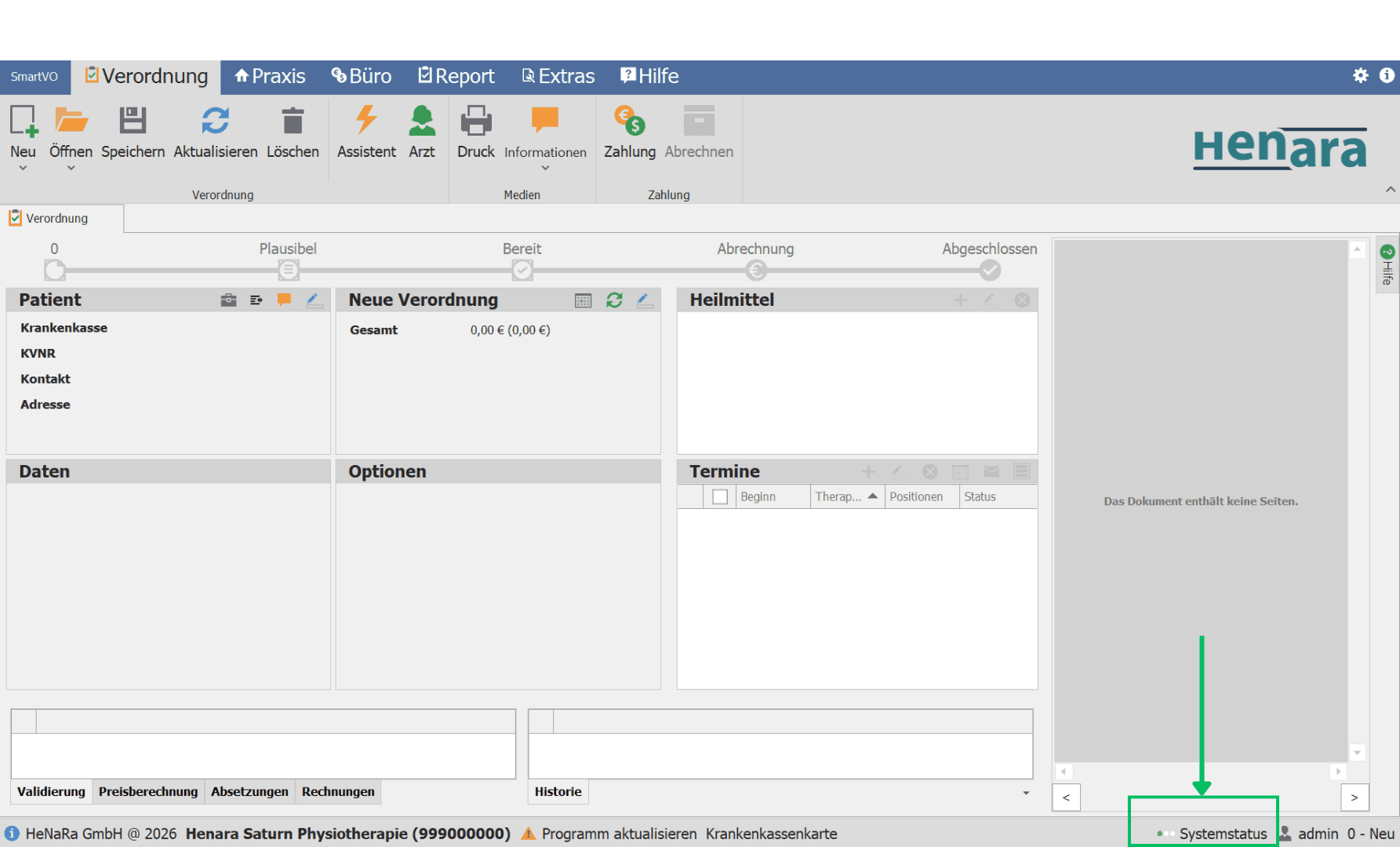
- Öffne den System-Check im unteren rechten Bildrand.
- Prüfe die Statusanzeigen für Computer, Netzwerk, SMART.VO und Datenbank.
- Prüfe die Einträge in den Kategorien.
- Achte auf Hinweise zu Arbeitsspeicher, Verbindung, Synchronisation oder Datenbank.
Status Gelb/ Rot
Im Feld “Informationen” werden dir Vorschläge zur Behebung der Problematiken angezeigt.
Kategorie Computer: Dein Gerät erfüllt möglicherweise nicht die technischen Ansprüche.
Kategorie Netzwerk: Es besteht ein Verbindungsproblem. Starte dein Netzwerk neu und verbinde dich erneut.
Kategorie SMART.VO
1. Windows-Logs: Eine rote Ampel wird erst wichtig, falls das System ungeplant beendet wurde oder abgestürzt ist. Vorher ist eine rote Ampel hier kein größeres Problem. Falls ein Programmabsturz vorkam und die Ampel rot anzeigt, dann schreibe bitte ein Ticket an den Kundensupport.
2. Back-Up: Schreibe ein Ticket an den Kundensupport.
Kategorie Datenbank: Schreibe ein Ticket an den Kundensupport.
- Klicke bei Bedarf auf Kopieren.
- Sende die kopierten Daten an den Kundensupport in deinem Ticket.
Häufige Fragen
Wofür ist der System-Check da?
Der System-Check zeigt, ob Computer, Netzwerk, SMART.VO und Datenbank korrekt funktionieren.
Wann sollte ich den System-Check prüfen?
Prüfe den System-Check, wenn in SMART.VO etwas nicht funktioniert.
Welche Ursachen können im System-Check sichtbar werden?
Mögliche Ursachen sind Probleme mit der Synchronisation, voller Arbeitsspeicher oder eine schwache Verbindung.
Kann ich die Daten an den Kundensupport senden?
Ja. Über Kopieren kannst du die angezeigten Daten übernehmen und an den Kundensupport senden.
Kann ich statt der kopierten Daten auch einen Screenshot senden?
Ja. Du kannst die Informationen auch als Screenshot weitergeben.