

PC Visit Kunden-Modul installieren und einrichten
Ziel
In dieser Anleitung richtest Du pcvisit mit dem HENARA Kundensupport ein. Danach kannst Du eine Support-Anfrage an HENARA senden.
Voraussetzungen
- Ein Computer mit Windows oder macOS ist vorhanden.
- Zugriff auf das Internet ist vorhanden.
- Die Firmen-ID von HENARA liegt vor.
Für die Erstinstallation unserer Software sowie für den anschließenden Kundensupport greifen wir über das Internet auf die Computer unserer Kundenpraxen zu. Für diesen sicheren Fernzugriff verwendet die HENARA GmbH die Fernwartungssoftware „pcvisit“. (https://www.pcvisit.de/).
SMART.VO ist eine Windows-Anwendung und wird daher grundsätzlich auf Computern mit dem Betriebssystem Windows betrieben. Die Fernwartungssoftware ist zusätzlich auch für macOS verfügbar.
Soll SMART.VO auf einem Apple-Computer genutzt werden, muss dort mithilfe einer Virtualisierungslösung, beispielsweise Parallels Desktop, eine Windows-Umgebung eingerichtet werden.
Sollte die Installation von pcvisit auf einem Computer erforderlich sein, können Sie diese ganz einfach selbst durchführen. Unsere Schritt-für-Schritt-Anleitung unterstützt Sie dabei.
Schritt-für-Schritt
Schritt 1: Software-Download
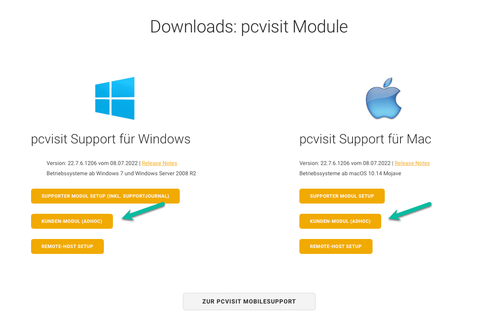
Bitte besuchen Sie die Downloadseite des Softwareanbieters und laden Sie das Tool “KUNDEN-MODUL (ADHOC)” für das gewünschte Betriebssystem (Windows oder MacOS) aus.
Link: https://www.pcvisit.de/kundenbereich/downloads/ (letzter Aufruf am 29.11.2022)
Schritt 2: Installation
Bitte suchen Sie im Standard-Download-Verzeichnis Ihres Computers nach der eben heruntergeladenen Datei “pcvisit_Support_Kunden_Modul.exe” (Windows) oder “Kunden-Modul.dmg” (MacOS).
Windows
Unter Windows brauchen Sie die Download-Datei lediglich an einen passenden Ordner, z.B. unter “Programme” oder auf dem “Desktop”, verschieben. Legen Sie sich am Besten eine Verknüpfung/ein Alias in der Task-Leiste an, um das Tool schnell finden zu können.
MacOS
Bitte kopieren Sie die in der Download-Datei befindliche Anwendung in einen Ordner auf der Festplatte. Wir empfehlen hierfür Programme > Dienstprogramme
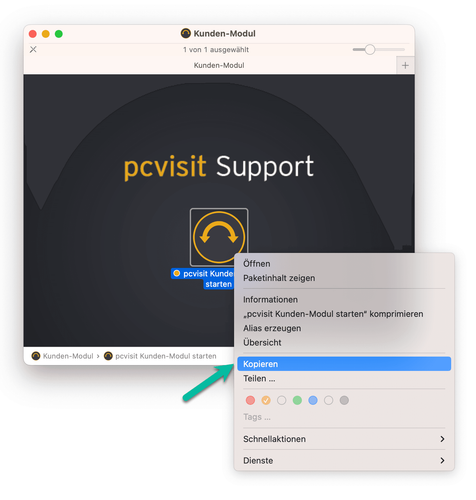
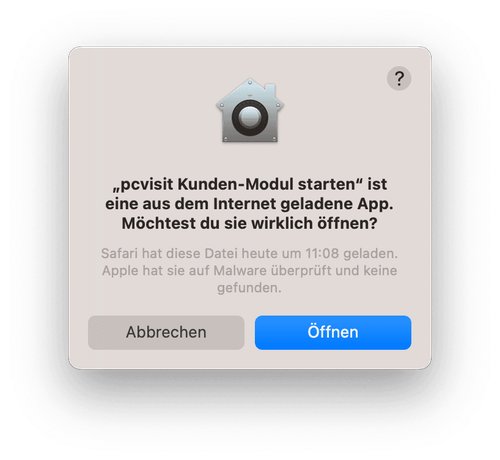
Bitte öffnen Sie nun die verschobene Anwendung “pcvisit Kunden-Modul starten” und bestätigen Sie die einmalige Sicherheitswarnung.
Wichtige Hinweise zu den Datenschutzeinstellungen unter MacOS
Apple legt großen Wert auf Datenschutz und bietet umfangreiche Konfigurationsmöglichkeiten unter “Einstellungen”. Damit ein Tool wie #pcvisit ordnungsgemäß funktionieren kann, müssen bestimmte Rechte erteilt werden.
Üblicherweise muss ein Nutzer diese Rechte beim ersten Zugriffsversuch durch den Kundensupport zuweisen. Hierzu öffnen sich mindestens 2 Pop-up-Fenster, welche die Genehmigung abfragen.
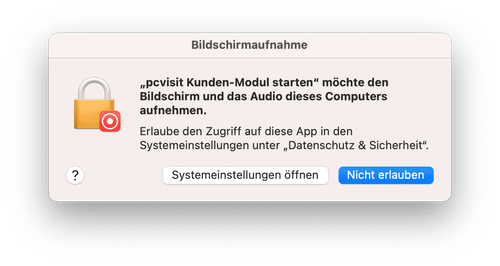
Wichtig: nach der Genehmigung für die “Bildschirmaufnahme” ist es notwendig, dass der Computer neu gestartet werden muss! Die Support-Anfrage muss entsprechend ein zweites Mal gestellt und der Zugriff durch den Kundensupport erneut vorgenommen werden. Diese Notwendigkeit passiert nur einmal initial.
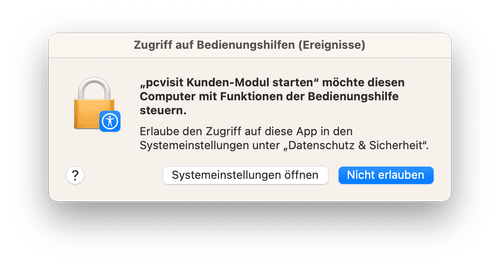
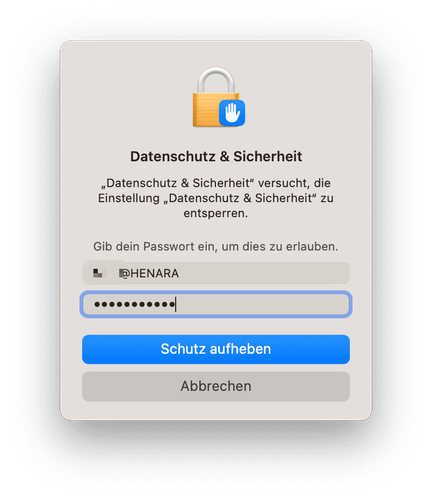
Beide Genehmigungen sind mit einem MacOS-Nutzerpasswort zu bestätigen.
Wo finde ich die vorgenommenen Einstellungen?
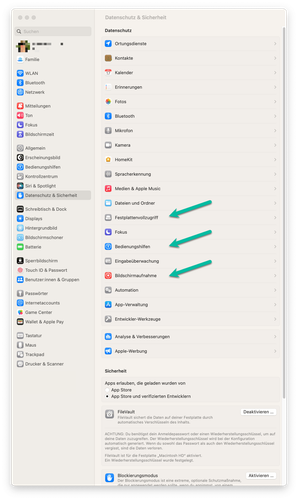
Sollte während der Ersteinrichtung versehentlich eine Rechteabfrage weggeklickt worden sein oder möchte man die erteilten Rechte wieder entziehen, dann findet man die #pcvisit-Rechte unter Einstellungen > Datenschutz & Sicherheit
Schritt 3: Zuordnung zum HENARA Kundensupport
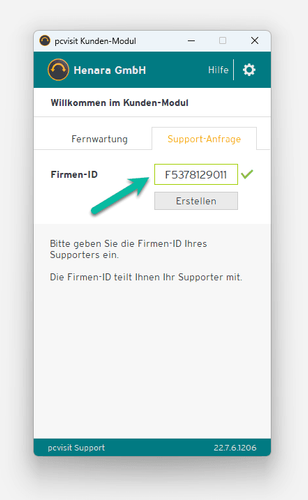
Zu guter Letzt muss dem Tool mitgeteilt werden, an welchen “Supporter” die Anfrage gestellt werden soll. Bitte tragen Sie hierzu die folgende HENARA-Kennung im Reiter “Support-Anfrage” in das Feld “Firmen-ID” ein.
F5378129011
Windows
MacOS
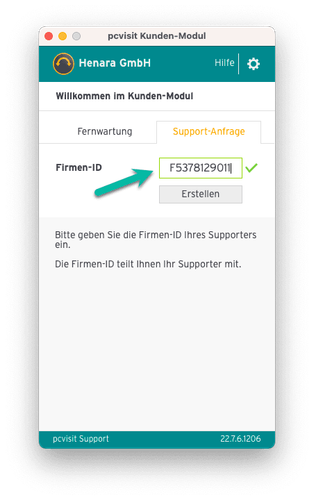
Um in Absprache mit einem Mitarbeiter des HENARA-Kundensupports eine Fernwartung zu starten, klicken Sie nun den Button “Erstellen”. Bitte füllen Sie die Anfrage detailliert aus und klicken Sie auf “Senden”.
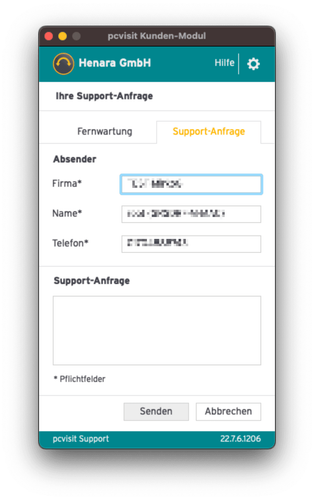
Der Kundenservice wird in der Folge die Anfrage annehmen und damit den Bildschirm sehen sowie steuern können.
Wichtig: Zugriff erfolgt ausschließlich nur dann, wenn Sie aktiv eine Anfrage bei HENARA stellen.
Häufige Fragen
Welche Software wird für den eventuellen Fernzugriff genutzt?
Für den Fernzugriff wird pcvisit genutzt.
Für welche Betriebssysteme ist pcvisit verfügbar?
Das Tool wird für Windows und macOS angeboten.
Wo finde ich unter macOS die Rechte für pcvisit?
Unter Einstellungen > Datenschutz & Sicherheit.
Was muss ich unter macOS nach der Freigabe der Bildschirmaufnahme beachten?
Der Computer muss neu gestartet werden.
Wann kann der HENARA Kundensupport auf meinen Bildschirm zugreifen?
Nur dann, wenn Du aktiv eine Anfrage an HENARA sendest.