

SEPA-Lastschriftmandat in SMART.VO auswählen
Gültig für
Ziel
In dieser Anleitung richtest du die Voraussetzungen für SEPA-Lastschriftmandate ein und wählst die Bezahlung per SEPA-Lastschriftmandat in der Verordnungsmaske aus. Danach kann das Lastschriftmandat in der Verordnung verwendet werden.
Voraussetzungen
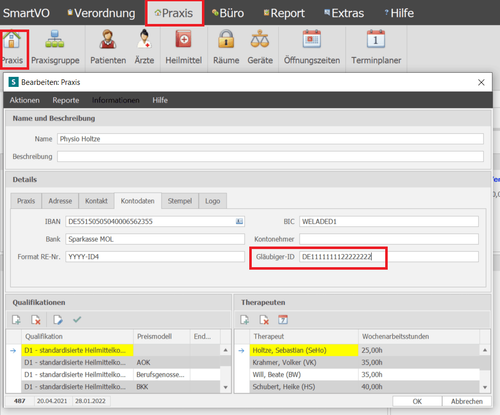
- Die Gläubiger ID ist in den Praxisdaten hinterlegt.
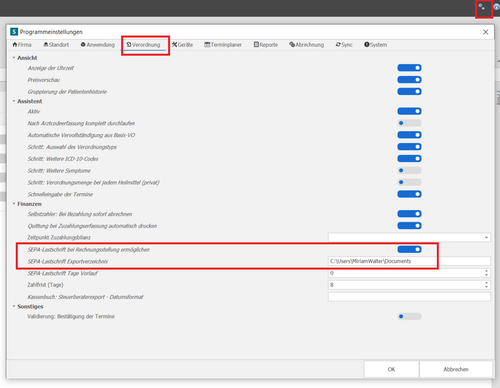
- SEPA-Lastschriftmandate sind in den Programmeinstellungen aktiviert.
- Ein Speicherort für die Dateien ist in den Programmeinstellungen hinterlegt.
Schritt-für-Schritt
- Hinterlege die Gläubiger ID in den Praxisdaten.
- Aktiviere in den Programmeinstellungen SEPA-Lastschriftmandate.
- Hinterlege in den Programmeinstellungen den gewünschten Speicherort für die Dateien.
- Wiederhole diese Programmeinstellungen auf weiteren Rechnern.
- Öffne die Verordnungsmaske.
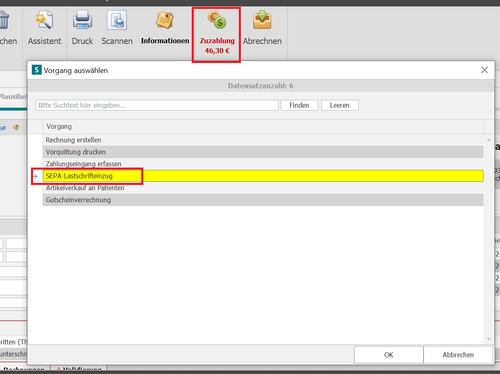
- Wähle die Bezahlung per SEPA-Lastschriftmandat aus.
- Trage die Kontodaten in der Patientenmaske ein, wenn sie noch nicht hinterlegt sind.
- Alternativ lies die Kontodaten über das Kartenterminal mit F3 ein.
Häufige Fragen
Warum muss ich die Programmeinstellungen auf mehreren Rechnern setzen?
Die Programmeinstellungen sind rechnerbezogen.
Was passiert, wenn die Kontodaten noch nicht hinterlegt sind?
Dann öffnet das Programm automatisch die Patientenmaske.
Wie kann ich die Kontodaten erfassen?
Du kannst sie in der Patientenmaske eintragen oder über das Kartenterminal mit F3 einlesen.