CHECK.IN: Registrierung der App mit Registrierungsschlüssel
Registrierung der CHECK.IN App
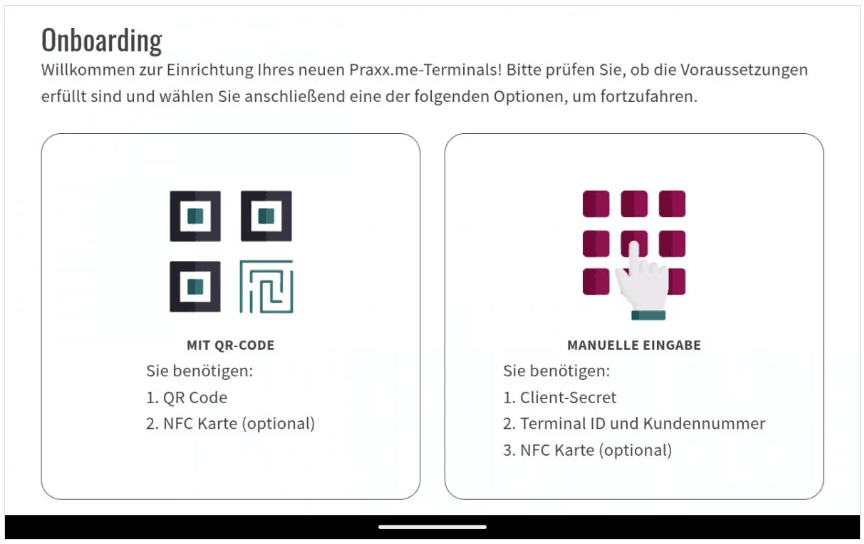
Nimm nun dein Endgerät zur Hand und öffne die Check-in App.
Du hast zwei Möglichkeiten, um mit der Registrierung fortzufahren:
Registrierung per QR-Code
Empfohlen und besonders einfach.
Manuelle Eingabe des Registrierungsschlüssels
Auch „Client Secret“ genannt.
Festlegen einer PIN für den Zugriff durch einen Therapeuten
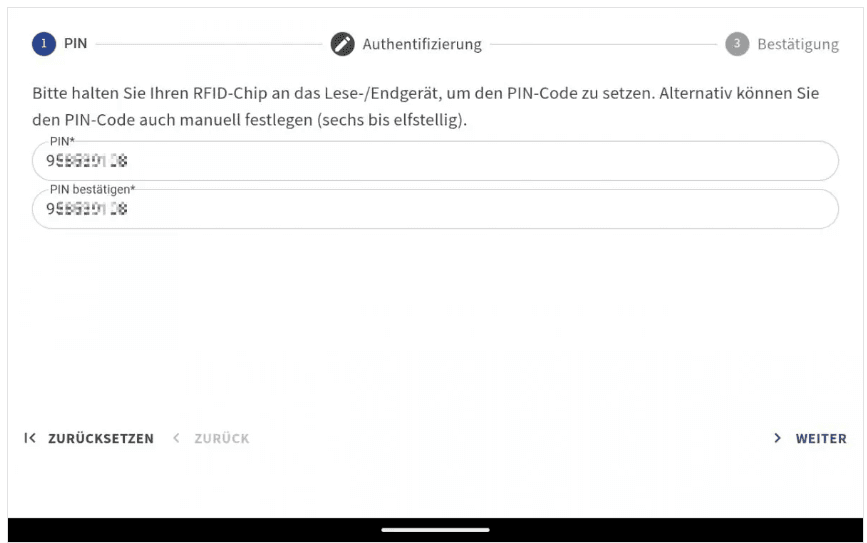
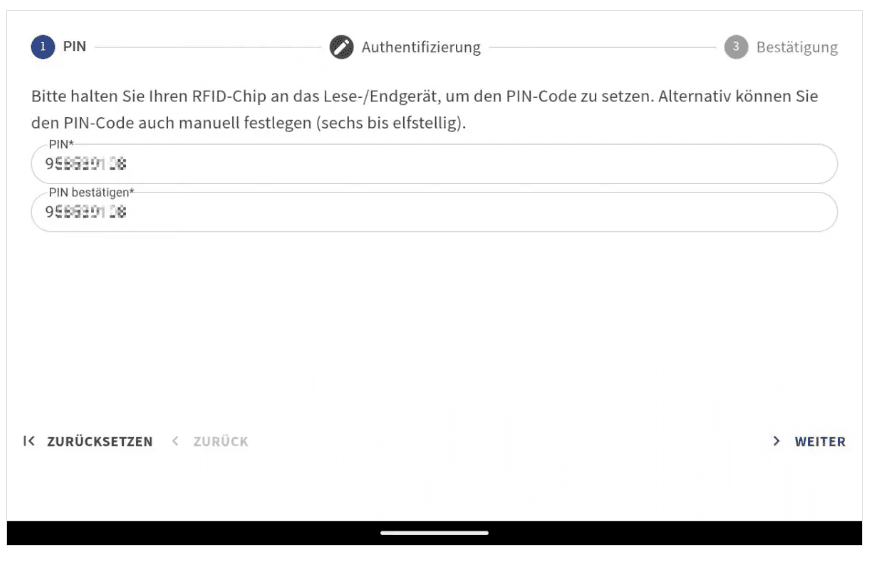
Unabhängig davon, welchen Weg du gewählt hast, legst du im ersten Schritt eine PIN speziell für dieses Gerät fest.
Am einfachsten nutzt du dafür eine Chipkarte, die ausschließlich für Therapeutinnen und Therapeuten vorgesehen ist.
Alle Chips haben eine eigene Nummer (die Seriennummer), die durch ein Lesegerät ausgelesen werden kann. Du kannst jetzt also eine Chipkarte an den Kartenleser halten. Dann legt die CHECK.IN App die Seriennummer der Chipkarte als Therapeuten-PIN fest. Du siehst die Seriennummer dann in den beiden PIN-Feldern; sie wird automatisch übernommen.
Pro Gerät kann eine Therapeuten-Karte vergeben werden.
Alternativ kannst du eine 6- bis 11-stellige Zahl manuell eintragen, sie im zweiten Feld wiederholen und den PIN anschließend sicher ablegen.
Klicke danach auf „Weiter“, um fortzufahren.
Registrierung durch manuelle Eingabe des Schlüssels
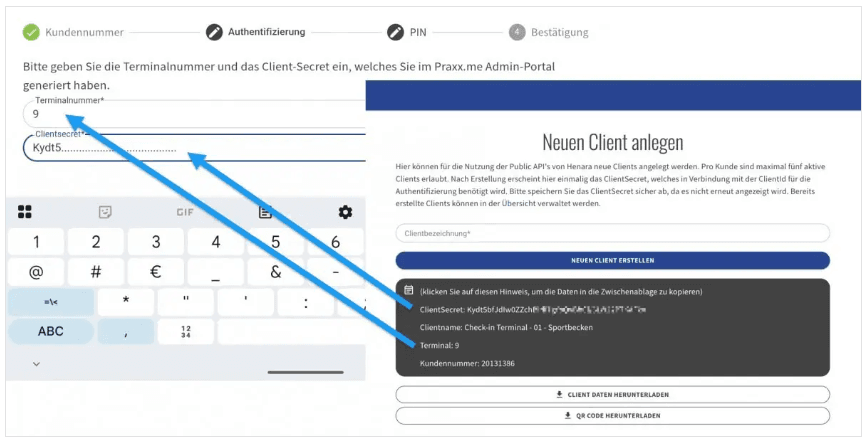
Alternativ zum QR-Code-Scan kannst du den Registrierungsschlüssel auch manuell eingeben.
Du kannst ihn entweder direkt abtippen oder aus der heruntergeladenen Datei kopieren und in das passende Feld einfügen.
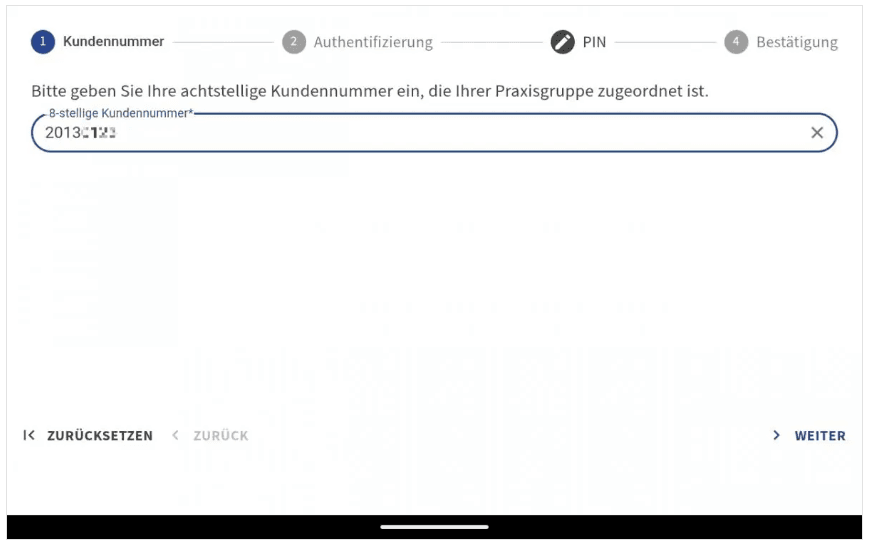
Trage zuerst deine Kundennummer in das entsprechende Feld ein.
Du findest deine Kundennummer im Zweifel am oberen Rand von SMART.VO. Klicke anschließend auf „Weiter“, um fortzufahren.
Damit du den Registrierungsschlüssel nicht abtippen musst, kannst du ihn einfach aus der im **PRAXX.**ME Admin Portal heruntergeladenen Datei kopieren und in das passende Feld einfügen.
Stelle die Datei dafür zum Beispiel per E-Mail oder über einen Cloud-Service auf dem Endgerät bereit.
Im letzten Schritt legst du eine PIN speziell für dieses Gerät fest.
Am einfachsten nutzt du dafür einen Chip, der ausschließlich für Therapeutinnen und Therapeuten vorgesehen ist. Halte den Chip in der entsprechenden Ansicht einfach an das Gerät. Die Seriennummer wird dann automatisch in beide Felder übernommen.
Alternativ kannst du eine 6- bis 11-stellige Zahl manuell eintragen, sie im zweiten Feld wiederholen und den PIN anschließend sicher ablegen.
Klicke danach auf „Weiter“, um fortzufahren.
Klicke nun auf „Abschließen“, um die Einrichtung fertigzustellen.