CHECK.IN: App per QR-Code registrieren
Ziel
Du richtest die APP CHECK.IN ein. Danach ist sie mit deinen Praxisdaten aus SMART.VO verbunden.
Voraussetzungen
- Du hast dein Endgerät bereits im Admin-Portal angelegt.
- Du hast für dein Endgerät im Admin-Portal einen QR Code erstellt.
- Der QR Code liegt ausgedruckt oder digital zum Abscannen auf einem anderen Gerät bereit.
Schritt-für-Schritt
In 3 Schritten zur Registrierung.
Schritt 1: PIN-Vergabe
Öffne die CHECK.IN App.
Für die Registrierung gibt es zwei Möglichkeiten:
- per QR-Code – empfohlen und besonders einfach (dieser Artikel)
- durch die manuelle Eingabe des Registrierungsschlüssels (Client Secret)
In diesem Artikel zeigen wir dir die Registrierung per QR-Code.
Wähle QR-Code Scanner.
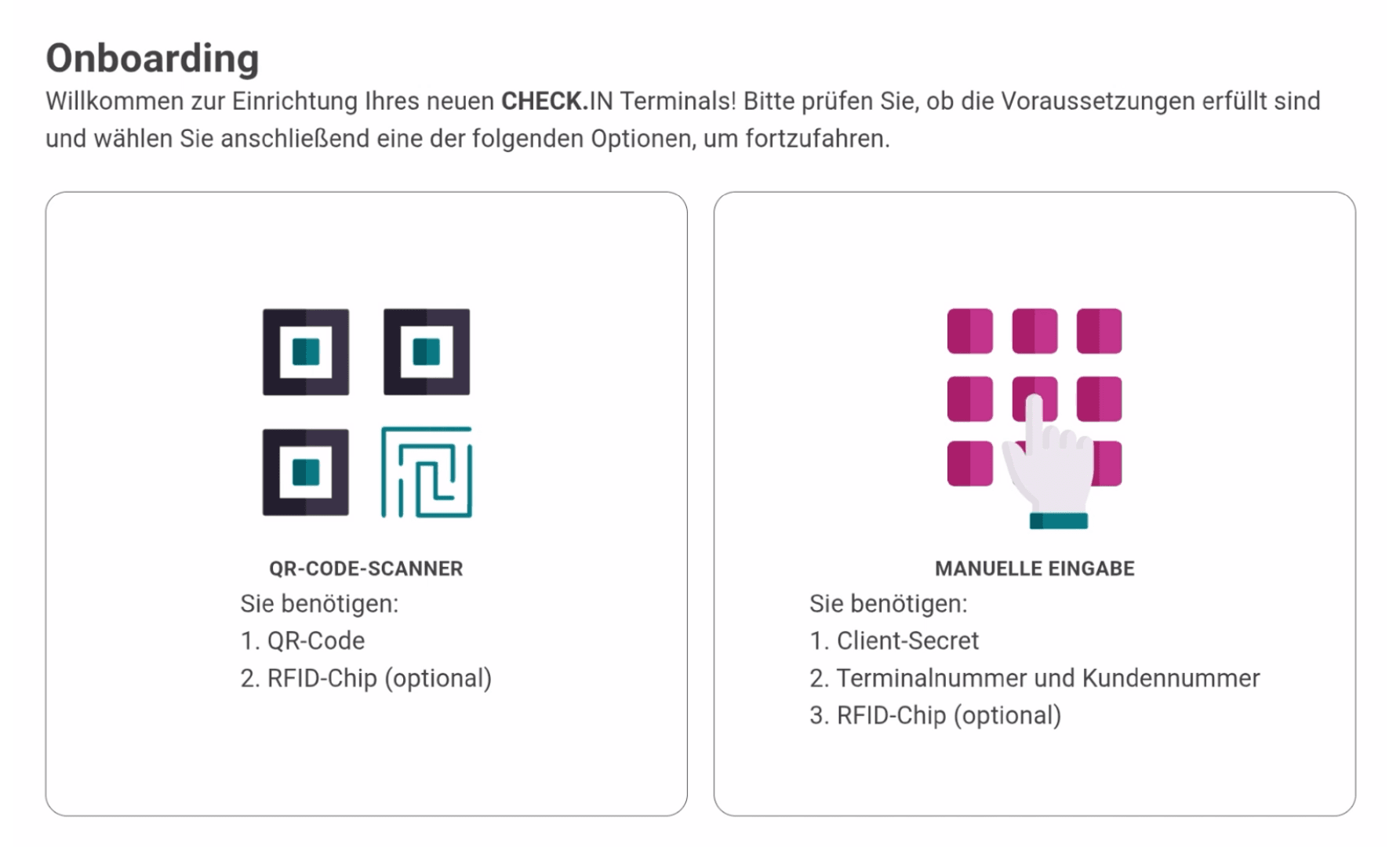
Jetzt legst du fest, wie Mitarbeitende später auf den geschützten Bereich von CHECK.IN zugreifen.
Mit einer Praxiskarte
Am einfachsten nutzt du dafür eine Chipkarte.
Halte die Karte an das Lesegerät.
CHECK.IN liest die Seriennummer der Karte aus und übernimmt sie automatisch in die beiden PIN-Felder.
Die Chipkarte hat nun die Rolle Therapeut und kann als Karte für Praxis-Mitarbeitende genutzt werden.
Wichtig: Pro Gerät kann nur eine Praxiskarte hinterlegt werden.
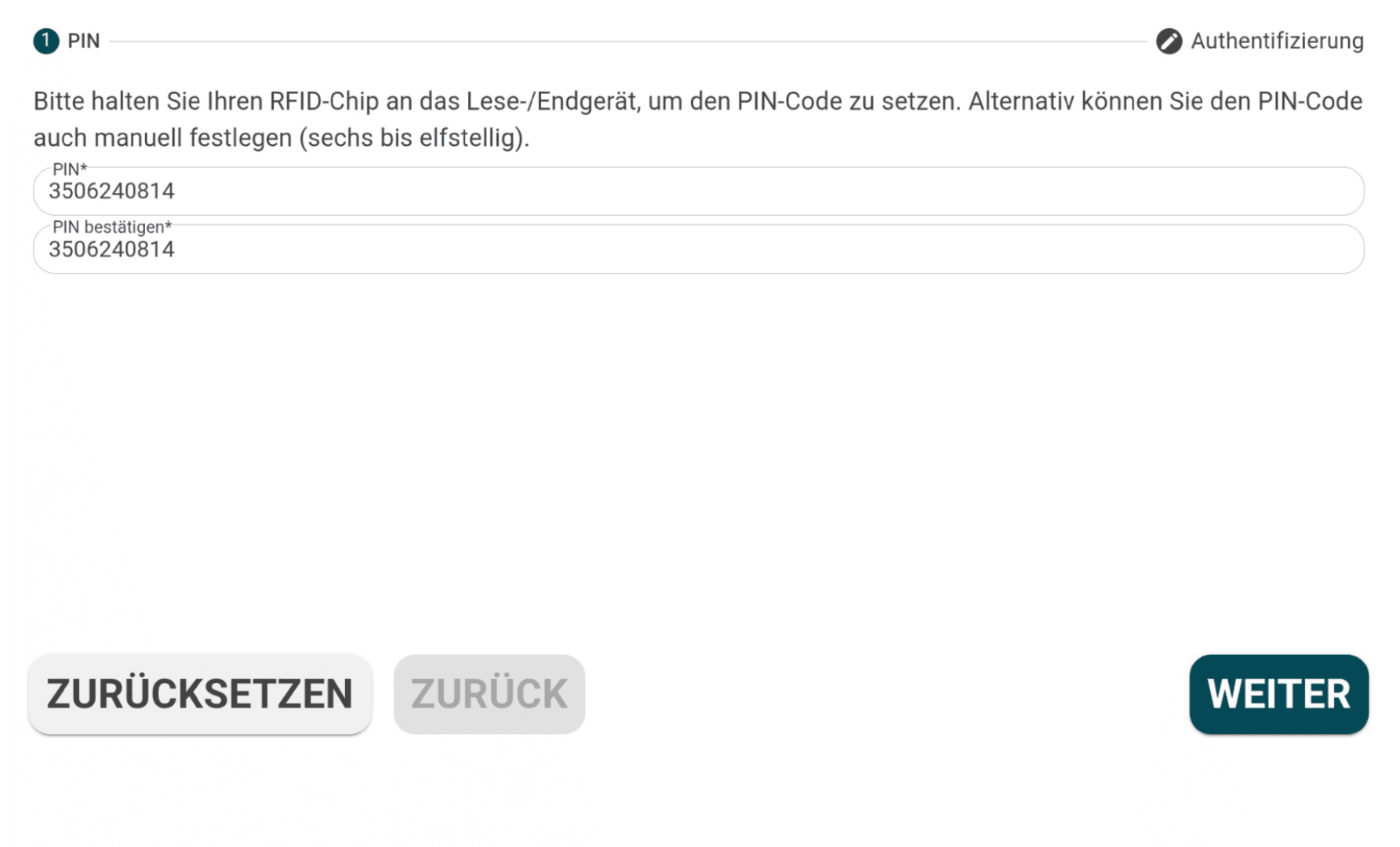
Alternativ mit einer PIN
Du kannst den Zugriff auch über eine 6- bis 11-stellige PIN einrichten.
Gib die gewünschte Zahlenfolge in beide PIN-Felder ein und bewahre die PIN anschließend sicher auf.
Klicke danach auf „Weiter“.
Schritt 2: QR-Code scannen
Wähle QR-Code Scanner starten.
Beim ersten Scan bittet die App um Zugriff auf die Kamera.
Erlaube den Kamerazugriff, damit CHECK.IN den QR-Code lesen kann.
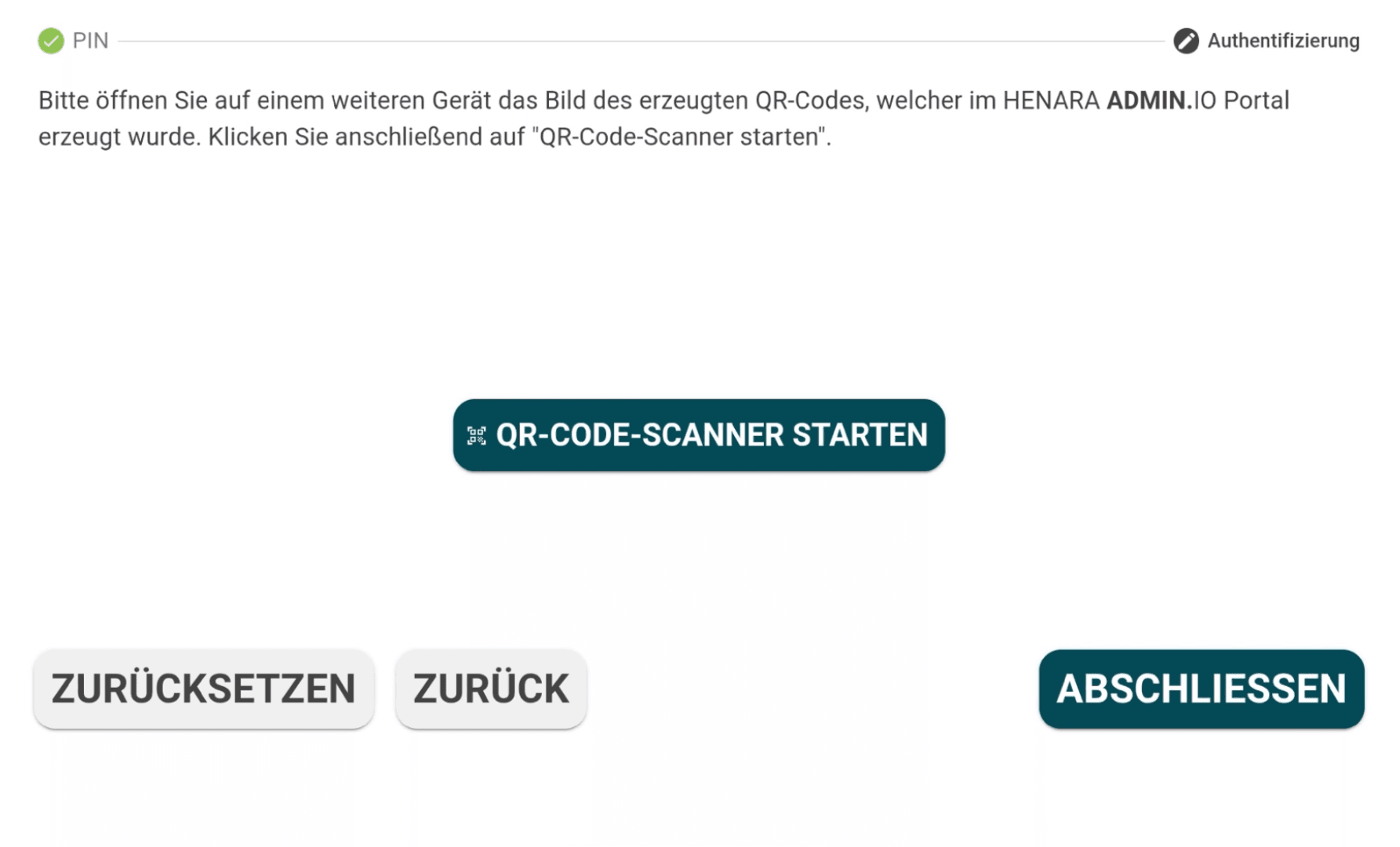
CHECK.IN erkennt den QR-Code automatisch und zeigt dir anschließend eine Rückmeldung zur erfolgreichen Registrierung an.
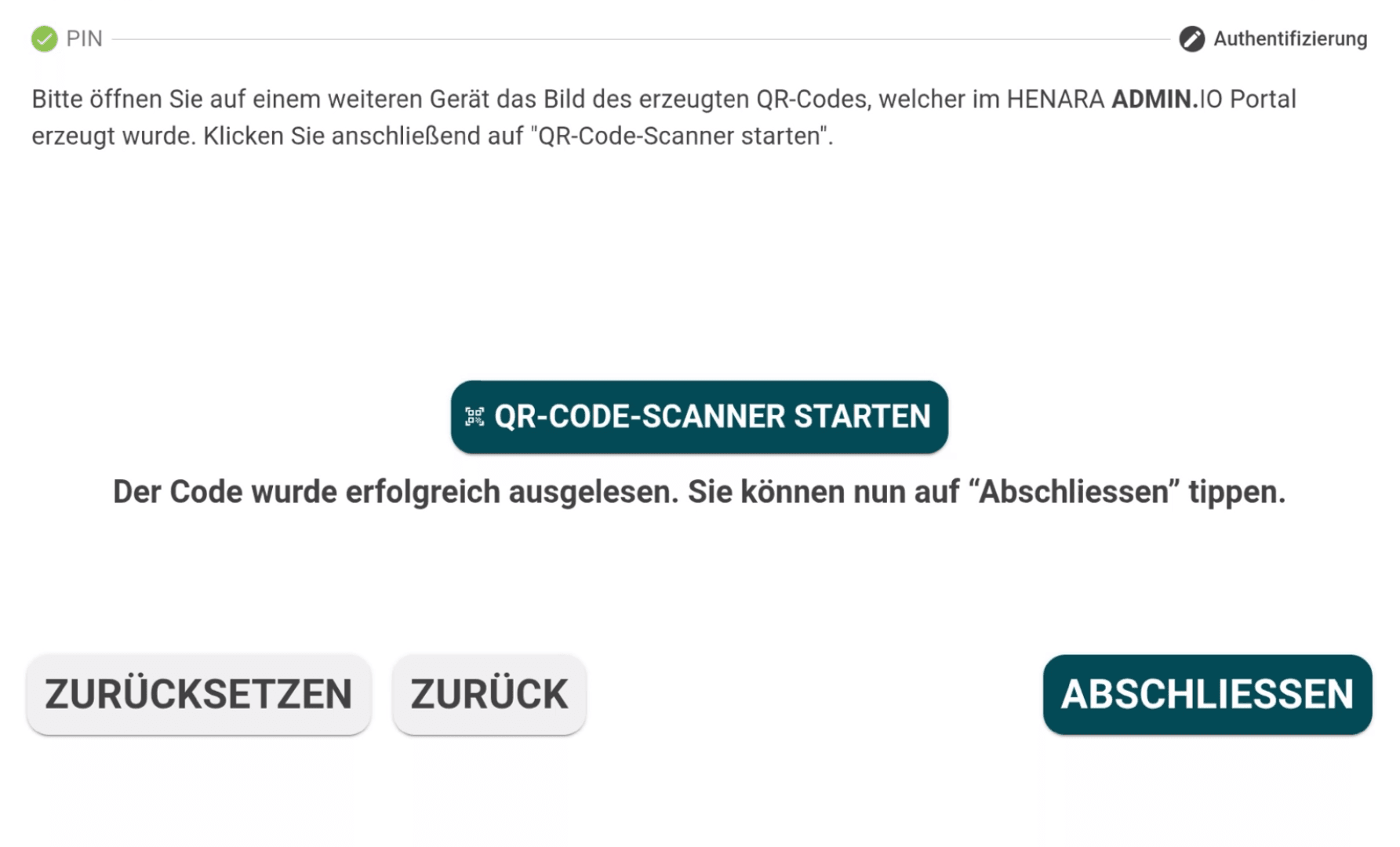
Schritt 3: Registrierung abschließen
Klicke auf Abschließen, um die Registrierung zu beenden.
Deine CHECK.IN App ist jetzt mit dem Endgerät verknüpft und einsatzbereit.