

CHECK.IN: Mit Chipkarte einchecken
Wenn du dich regulär am CHECK.IN Terminal App einchecken möchtest, hältst du deinen Chip an das Terminal und bestätigst den passenden Termin. Danach unterschreibst du direkt am Bildschirm und schließt die Anmeldung wieder.
Ziel
Du checkst dich für einen heutigen Termin ein. Am Ende ist deine Buchung bestätigt und deine Unterschrift wurde erfasst.
Voraussetzungen
Du brauchst:
- Deinen Chip für die Anmeldung
- Einen Termin am heutigen Tag
- Eine passende Verordnung oder einen passenden Kurs
Schritt-für-Schritt
Hinweis: Wenn nur ein heutiger Kurstermin und nur eine Verordnung vorhanden sind, wird nach dem Auslesen des Chips automatisch das Unterschriftenfeld angezeigt. In diesem Fall musst du keinen Kurs und keine Verordnung auswählen.
Hinweis: Wenn du als Patient als Selbstzahler an einem Termin teilnimmst, muss die Teilnahme nicht mit einer Unterschrift bestätigt werden.
- Halte deinen Chip an das Terminal.
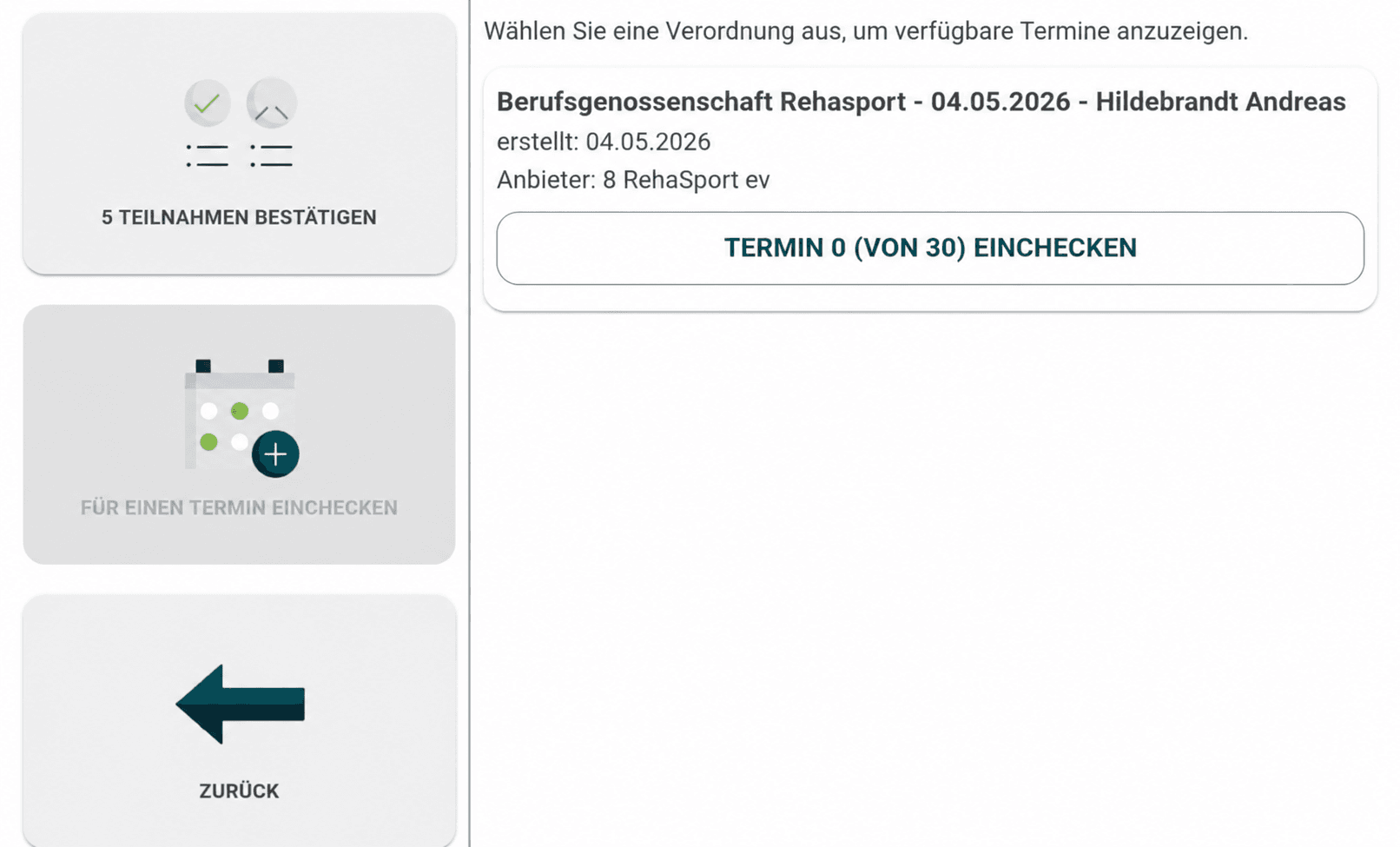
- Wähle Für einen Termin einchecken.
- Wähle die passende Verordnung aus.
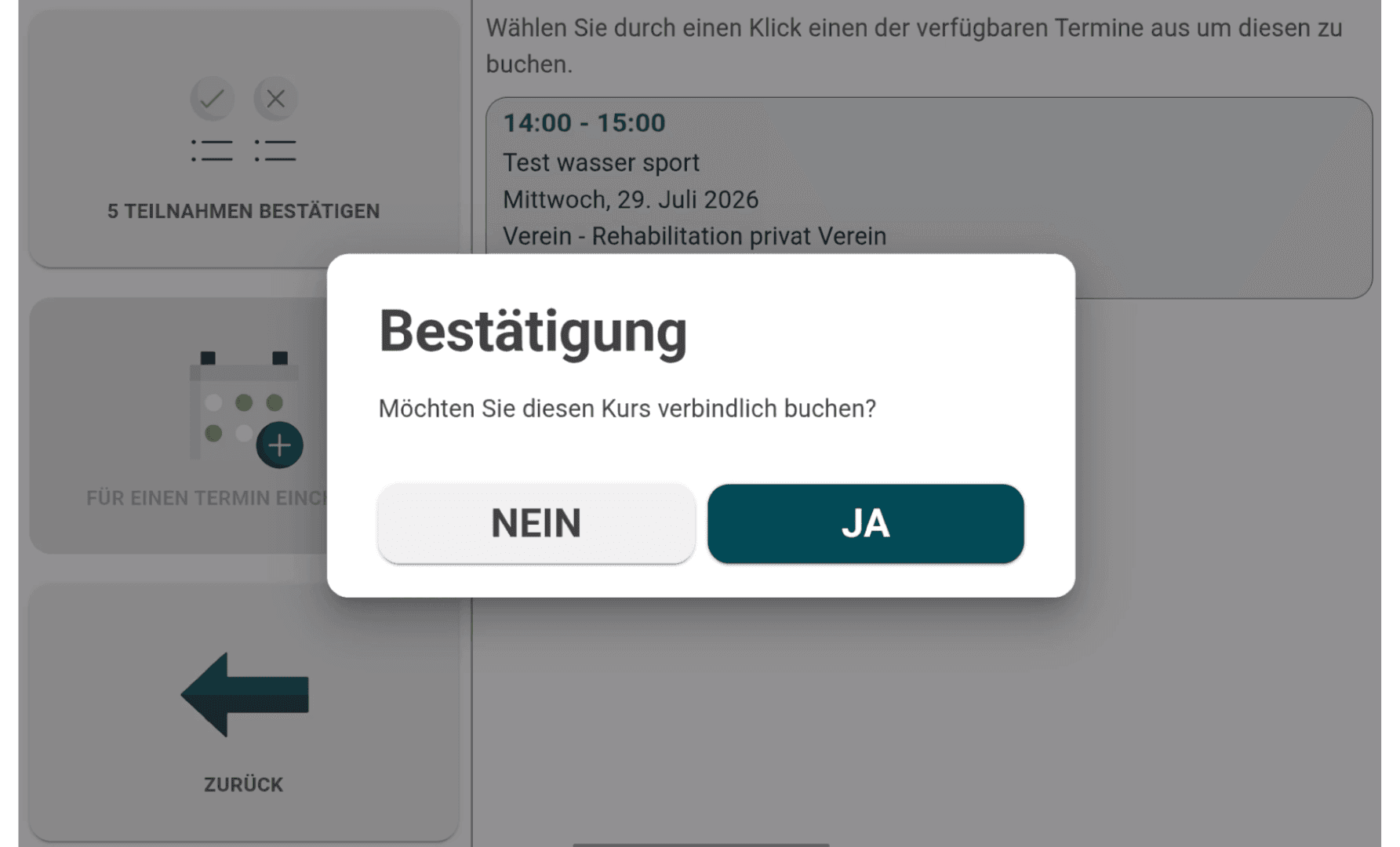
- Wähle den passenden Kurs aus.
- Achte darauf, dass der ausgewählte Kurs grün hinterlegt ist.
- Prüfe, ob der Termin für den heutigen Tag angezeigt wird.
- Bestätige die Auswahl mit Ja.
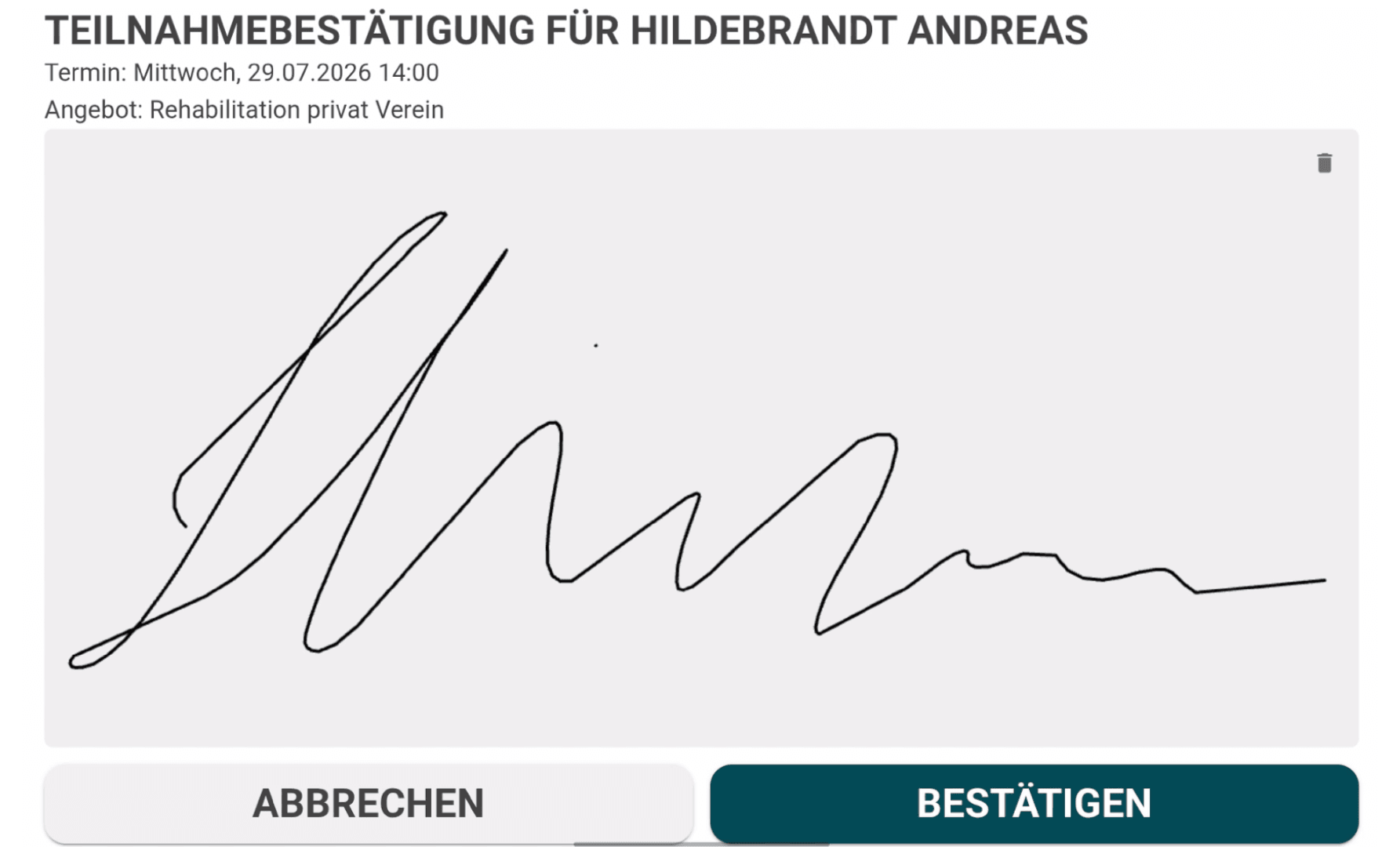
- Unterschreibe im Unterschriftenfeld.
- Schreibe deine Unterschrift möglichst groß und deutlich.
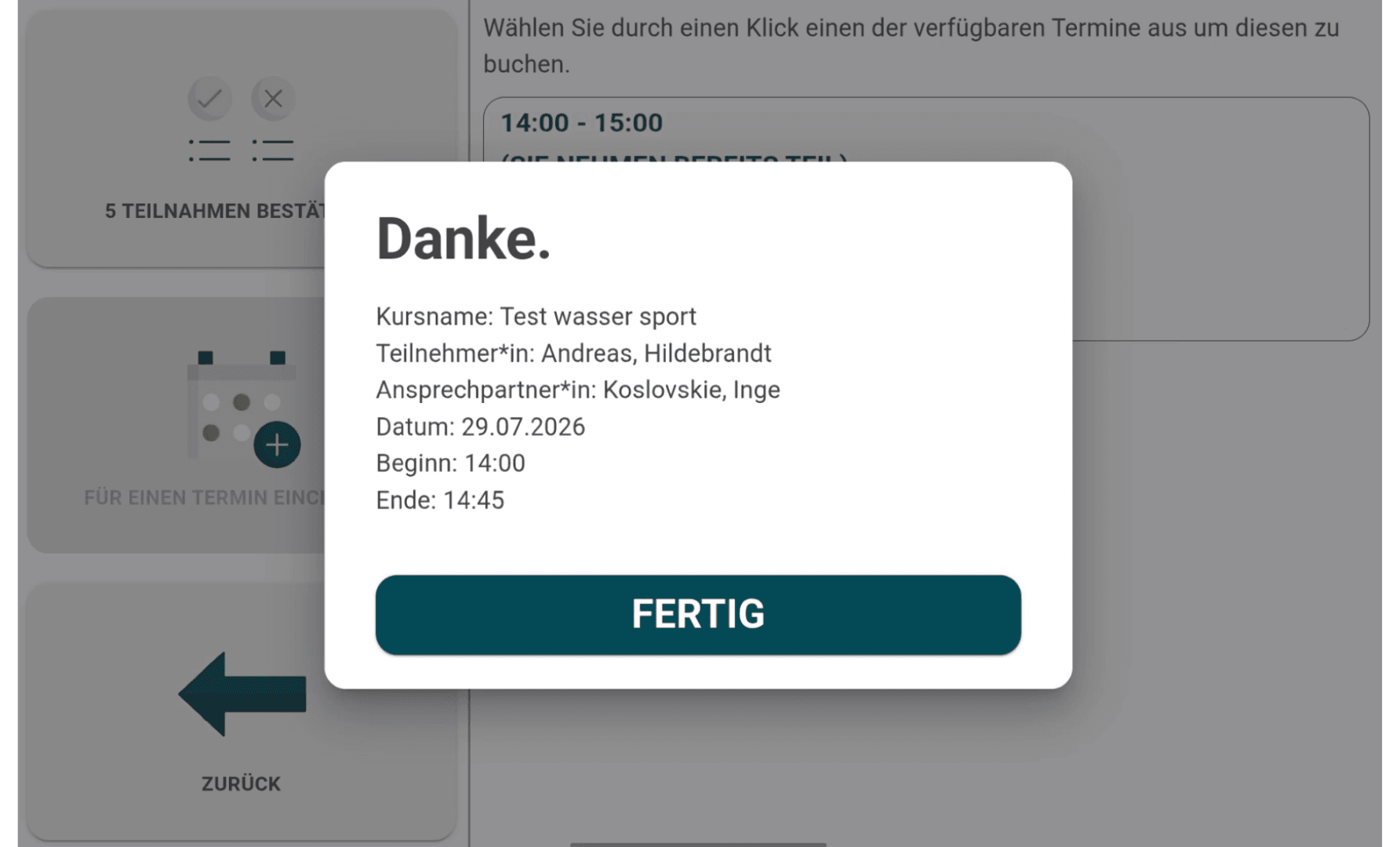
Beispiel: Nutze die Breite des Feldes und unterschreibe nicht nur klein in einer Ecke. - Warte, bis die Meldung Vielen Dank für Ihre Buchung erscheint.
- Bestätige die Meldung mit OK.
- Wähle Schließen, um dich auszuloggen.
Ergebnis: Du bist für den heutigen Termin eingecheckt. Deine Buchung und deine Unterschrift wurden gespeichert.
Häufige Probleme
Warum sehe ich mehrere Termine oder Kurse?
Es gibt mehrere mögliche Buchungen. Wähle den Termin aus, der zum heutigen Tag passt.
Woran erkenne ich den ausgewählten Kurs?
Der ausgewählte Kurs ist grün hinterlegt. Prüfe die Markierung, bevor du mit Ja bestätigst.
Was mache ich, wenn ich den falschen Kurs ausgewählt habe?
Bestätige nicht mit Ja. Wähle zuerst den richtigen Kurs aus und prüfe die grüne Markierung.
Warum erscheint direkt das Unterschriftenfeld?
Dann gibt es nur eine mögliche Verordnung und nur einen passenden Kurstermin. Die CHECK.IN Terminal App überspringt die Auswahl automatisch.
Wie soll ich unterschreiben?
Unterschreibe groß und gut lesbar im vorgesehenen Feld. So kann die Unterschrift später eindeutig zugeordnet werden.
Warum muss ich am Ende „Schließen“ wählen?
Mit Schließen beendest du deine Sitzung. So kann die nächste Person das Terminal sicher verwenden.