

Unterschrift im Report des Funktionstrainings hinterlegen
Ziel
Du fügst eine Unterschrift in die Rehasport-Empfangsbestätigung ein. Anschließend wird die Unterschrift in der angepassten Vorlage angezeigt.
Voraussetzungen
- Die gewünschte Unterschrift liegt als JPG-Datei vor.
- Du hast Zugriff auf die Einstellungen in Report.
Schritt-für-Schritt
- Öffne Report.
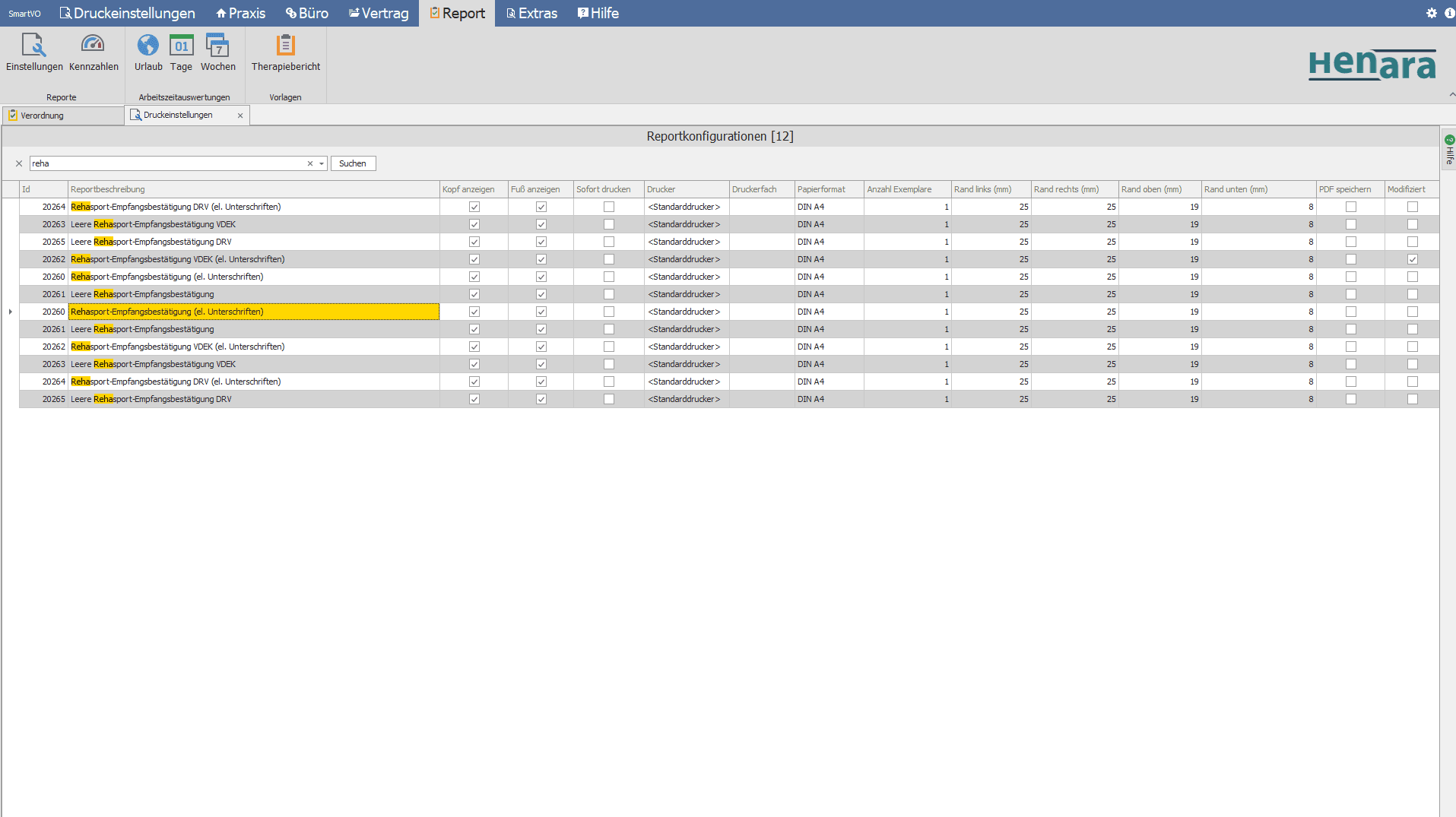
2. Navigiere zu Einstellungen → Rehasport-Empfangsbestätigung VDEK (elektronische Unterschriften).
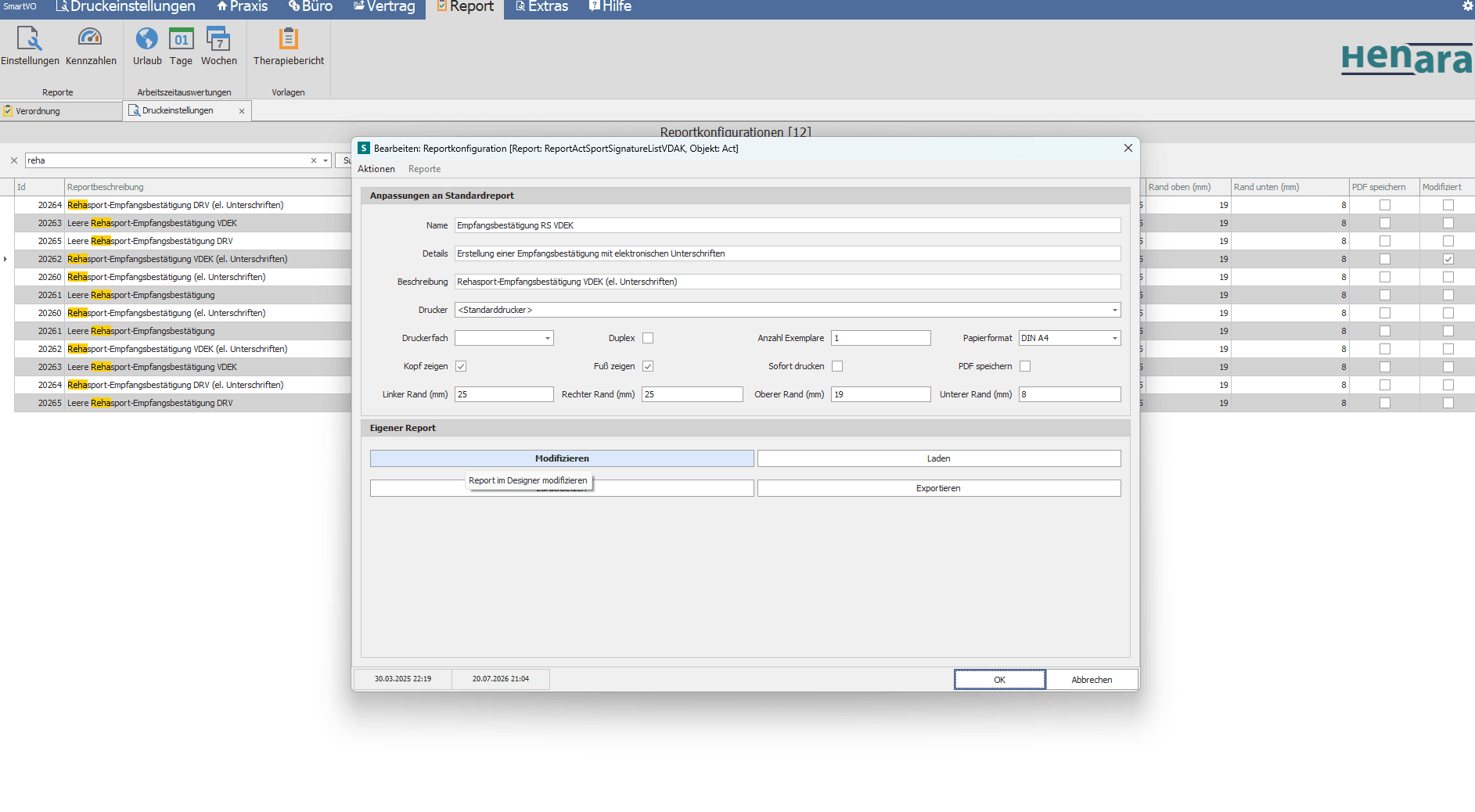
3. Wähle Modifizieren.
4. Verkleinere das vorhandene Unterschriftenfeld auf die gewünschte Größe.
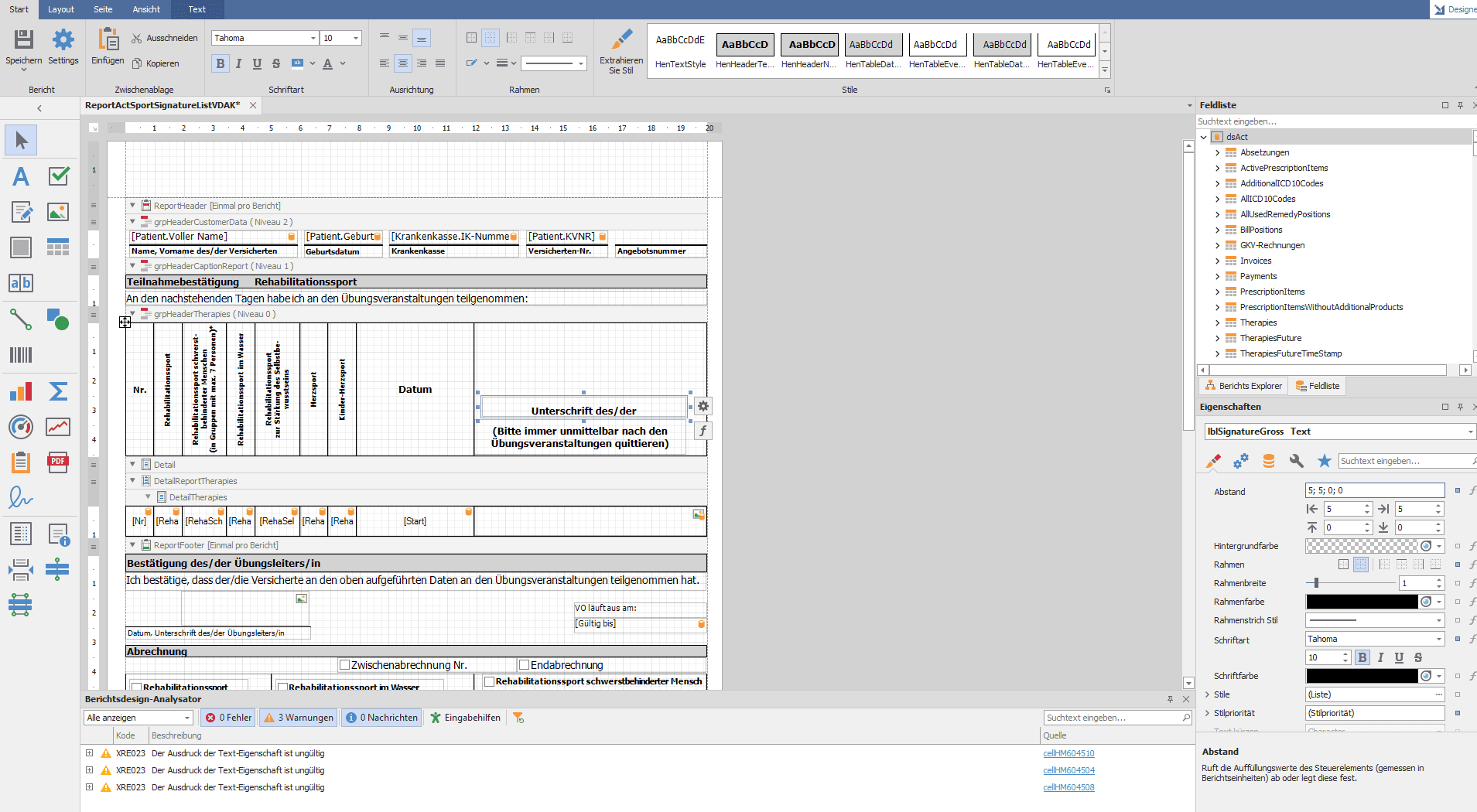
5. Füge die gewünschte Unterschrift als JPG-Datei in den frei gewordenen Bereich ein.
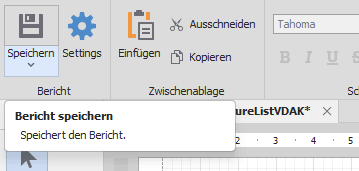
6. Speichere die Änderungen.
7. Prüfe das Ergebnis in einer Vorschau oder anhand eines Testausdrucks.
Häufige Fragen
In welchem Dateiformat muss die Unterschrift vorliegen?
Die Unterschrift muss als JPG-Datei vorliegen.
Wie kann ich prüfen, ob die Unterschrift korrekt eingefügt wurde?
Prüfe das Ergebnis in der Vorschau oder erstelle einen Testausdruck.