

Tabellen und Auflistungen in SMART.VO exportieren
Ziel
Du exportierst die aktuell angezeigte Tabelle oder Auflistung in SMART.VO und speicherst sie auf deinem Computer.
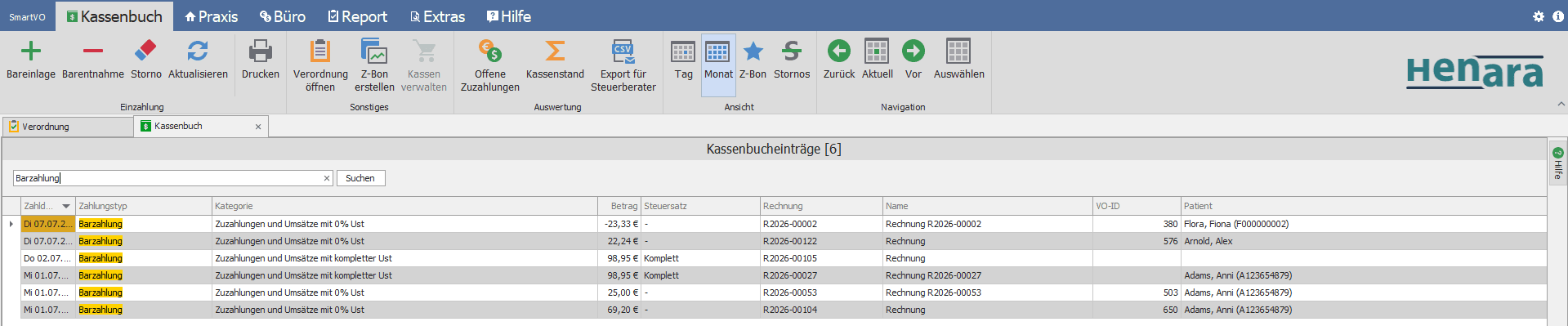
Wenn du die Ansicht vorher filterst, enthält die exportierte Datei nur die angezeigten Einträge.
Voraussetzungen
- In SMART.VO ist eine Tabelle oder Auflistung geöffnet.
- Oben links in der Tabelle ist ein leeres graues Kästchen sichtbar.
Schritt-für-Schritt
- Öffne die Tabelle oder Auflistung, die du exportieren möchtest. Das können u.A. Kassenbucheinträge, Preislisten und Patientendaten sein.
- Filtere die Ansicht bei Bedarf auf die gewünschten Einträge.
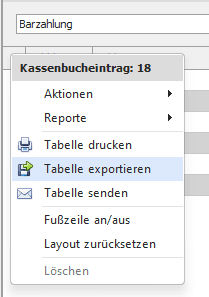
- Klicke mit der rechten Maustaste auf das leere graue Kästchen oben links in der Tabelle.
- Wähle Tabelle exportieren.
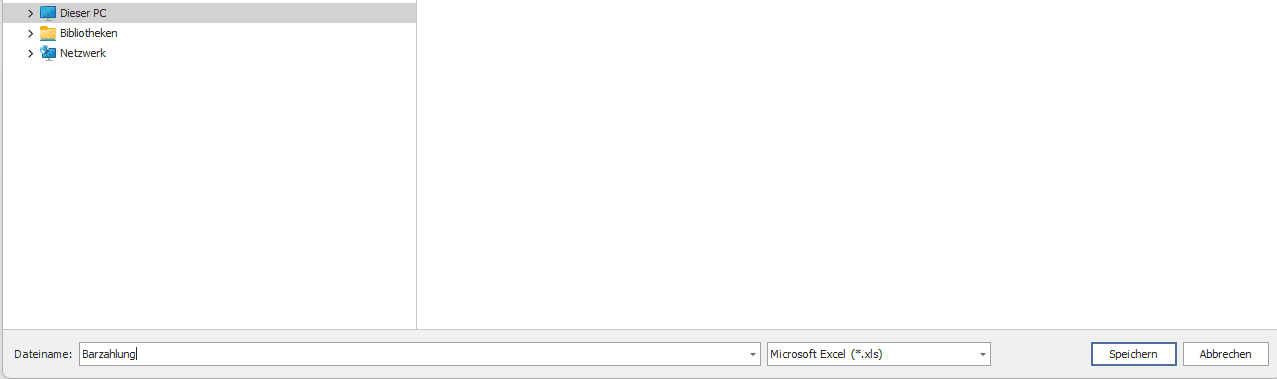
- Wähle den Speicherort auf deinem Computer aus.
- Gib einen Dateinamen ein.
- Klicke auf Speichern.

Häufige Fragen
Welche Tabellen und Auflistungen kann ich exportieren?
Du kannst alle Tabellen und Auflistungen exportieren, bei denen oben links ein leeres graues Kästchen angezeigt wird. Dazu gehören beispielsweise Preislisten, Patientendaten, Zahlungen und Rechnungsdaten.
Kann ich nur gefilterte Einträge exportieren?
Ja. Filtere die Ansicht vor dem Export. Du kannst dir beispielsweise im Kassenbuch alle Einträge mit dem Zahlungstyp Barzahlung anzeigen lassen und anschließend diese Ansicht exportieren.
Wo finde ich die Funktion „Tabelle exportieren“?
Klicke mit der rechten Maustaste auf das leere graue Kästchen oben links in der Tabelle. Im Kontextmenü findest du die Funktion Tabelle exportieren.
Wo wird die exportierte Datei gespeichert?
Du bestimmst den Speicherort auf deinem Computer während des Exports. Anschließend vergibst du einen Dateinamen und klickst auf Speichern.