

Scangröße anpassen
Ziel
In dieser Anleitung prüfst Du, wie sich Scanauflösung und Dateigröße in SMART.VO verhalten. Außerdem erfährst Du, in welchem Format Scans gespeichert werden und wie Du ein gescanntes Rezept als PDF exportierst.
Voraussetzungen
- Zugriff auf die Programmeinstellungen oder den Scan-Dialog.
- Zugriff auf Druck.
Schritt-für-Schritt
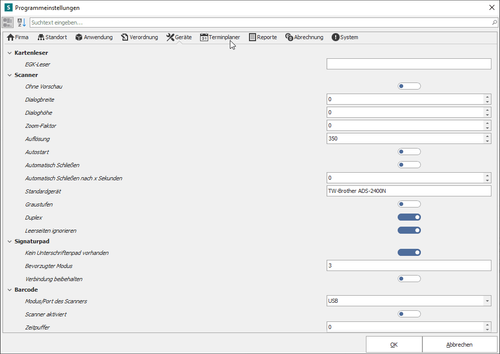
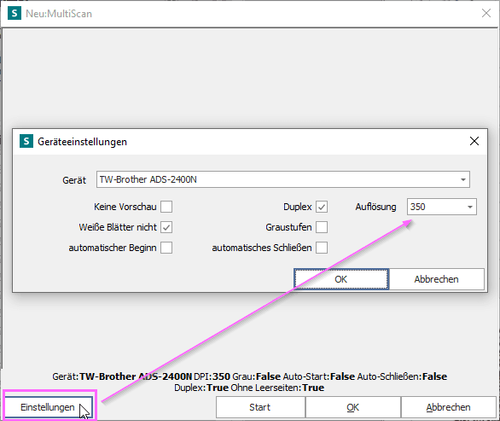
- Öffne die Programmeinstellungen oder den Scan-Dialog.
- Passe die Auflösung in DPI an.
- Prüfe, ob der Scan in Farbe oder in Graustufen erfolgt.
- Beachte, dass sich die Dateigröße nach Auflösung und Farbmodus richtet.
- Prüfe, ob Dein Scanner automatisch auf das Format des eingelegten Dokuments zuschneiden kann.
- Beachte, dass die meisten Multifunktionsdrucker, -kopierer und -scanner immer im A4-Format scannen.
- Beachte, dass Scans in SMART.VO immer im JPEG-Format gespeichert werden.
- Öffne Druck.
- Wähle Laufzettel der VO.
- Öffne in der Druckvorschau oben rechts exportieren als….
- Exportiere das gescannte Rezept als PDF
Häufige Fragen
Wo kannst Du die Scanauflösung ändern?
In den Programmeinstellungen oder im Scan-Dialog.
Wovon hängt die Dateigröße eines Scans ab?
Von der Auflösung und davon, ob in Farbe oder Graustufen gescannt wird.
Wird ein Scan automatisch auf das Dokumentenformat zugeschnitten?
Nur mit dafür ausgelegten Dokumentenscannern. Die meisten Multifunktionsgeräte scannen immer im A4-Format.
Kannst Du in SMART.VO ein anderes Scanformat als JPEG wählen?
Nein. Scans werden in SMART.VO immer im JPEG-Format gespeichert.
Wie erhältst Du ein gescanntes Rezept als PDF?
Über Druck → Laufzettel der VO. In der Druckvorschau kannst Du oben rechts über exportieren als… ein PDF erstellen.