

Farbe eines Heilmittels im Terminplaner ändern
Gültig für
Ziel
Mit dieser Anleitung änderst du die Anzeigefarbe eines Heilmittels im Terminplaner. Danach wird das ausgewählte Heilmittel im gewünschten Farbschema angezeigt.
Voraussetzungen
- Du hast Zugriff auf Praxis.
- Das gewünschte Heilmittel ist unter Heilmittel vorhanden.
- Das Heilmittel muss in einer Preisliste hinterlegt sein.
- Das Heilmittel hat einen Preis hinterlegt. Der Preis kann auch 0,00 € betragen.
Schritt-für-Schritt
- Öffne den Reiter Praxis.
- Öffne Heilmittel.
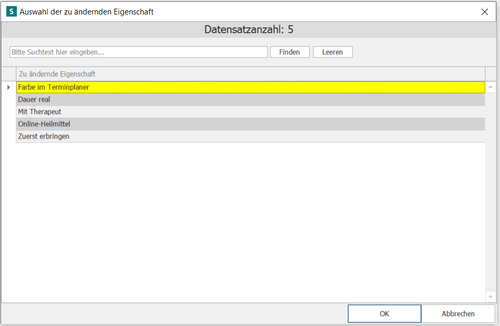
- Klicke auf Anpassungen.
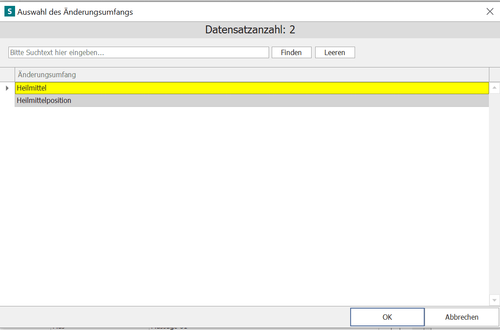
- Wähle, ob die Farbe für alle Positionen eines Heilmittels oder nur für einzelne Positionen gelten soll.
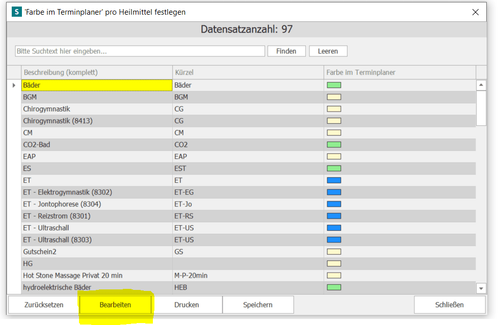
- Wähle das gewünschte Heilmittel aus.
- Prüfe, ob für das Heilmittel ein Preis hinterlegt ist. Falls kein Preis vorhanden ist, hinterlege einen Preis. Dieser kann auch 0,00 € sein.
- Wähle ein Farbschema aus.
- Prüfe, ob der Terminplaner die Änderung übernommen hat.
- Starte den Terminplaner neu, falls die Änderung nicht sofort sichtbar ist.
Häufige Fragen
Wo änderst du die Farbe eines Heilmittels?
Du änderst die Farbe unter Praxis → Heilmittel → Anpassungen.
Kann die Farbe für alle oder nur für einzelne Positionen gelten?
Ja. Du kannst festlegen, ob die Farbe für alle Positionen eines Heilmittels oder nur für einzelne Positionen gelten soll.
Benötigt das Heilmittel einen Preis?
Ja. Damit die Anpassung korrekt verwendet werden kann, benötigt das Heilmittel einen hinterlegten Preis. Dieser Preis kann auch 0,00 € betragen.
Was tun, wenn die neue Farbe im Terminplaner nicht angezeigt wird?
Prüfe zuerst, ob beim Heilmittel ein Preis hinterlegt ist. Der Preis kann auch 0,00 € betragen. Starte anschließend den Terminplaner neu. Eventuell werden die Änderungen erst danach sichtbar.