

CHECK.IN: Unterschriften nachholen oder Fehlen angeben
Wenn du als Patient bei einem vergangenen Kurstermin gefehlt hast, kannst du die fehlende Teilnahme direkt am CHECK.IN Terminal App angeben. Die Fehlzeit wird anschließend als entschuldigt gespeichert.
Ziel
Du markierst einen vergangenen Kurstermin als entschuldigte Fehlzeit. Danach ist die Teilnahme geklärt und die Buchung korrekt dokumentiert.
Voraussetzungen
Du brauchst:
- Deine Chipkarte
- Einen vergangenen Kurstermin mit offener Teilnahmebestätigung
Schritt-für-Schritt
- Halte deine Chipkarte an das Terminal.
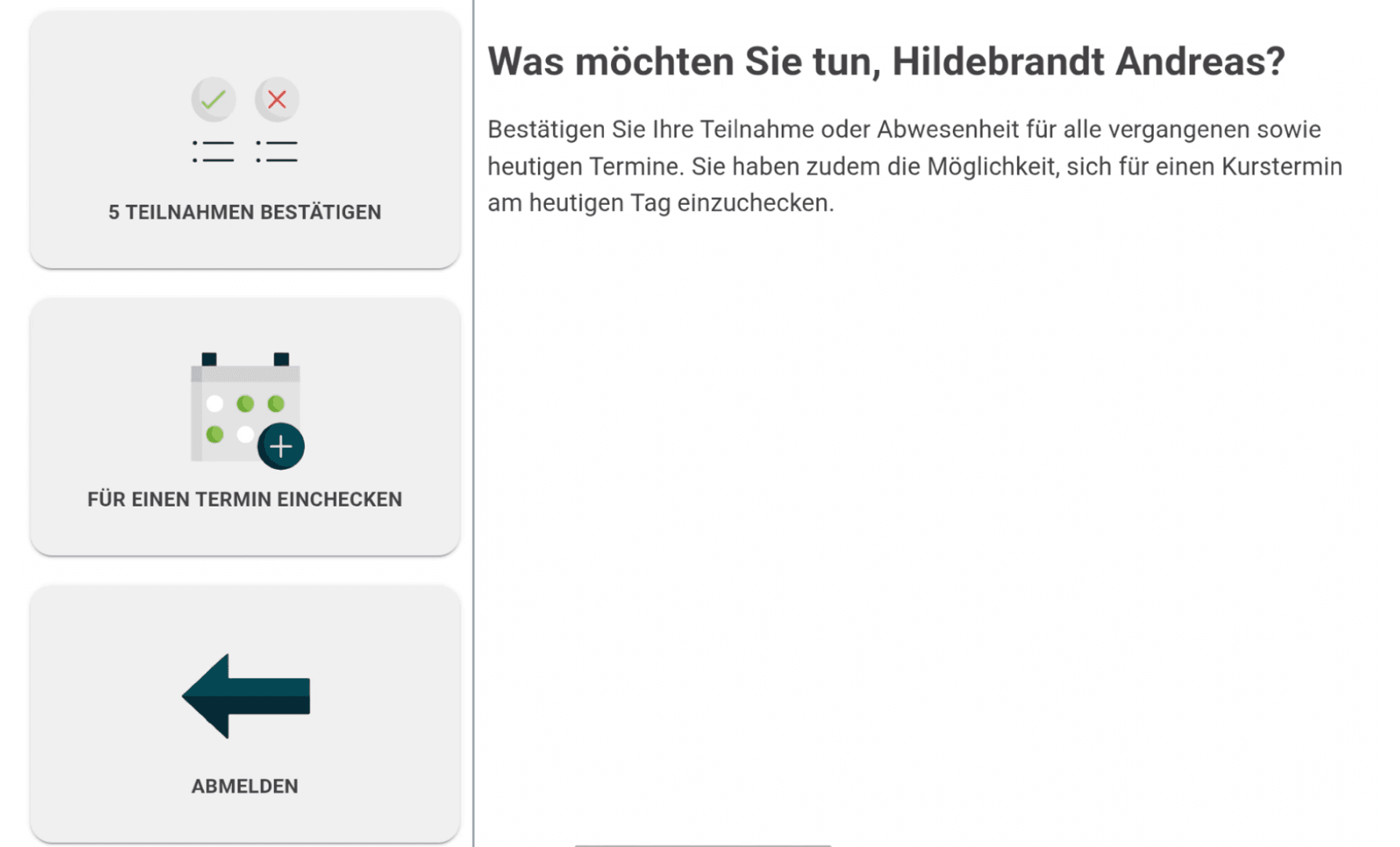
- Wähle Teilnahmen bestätigen.
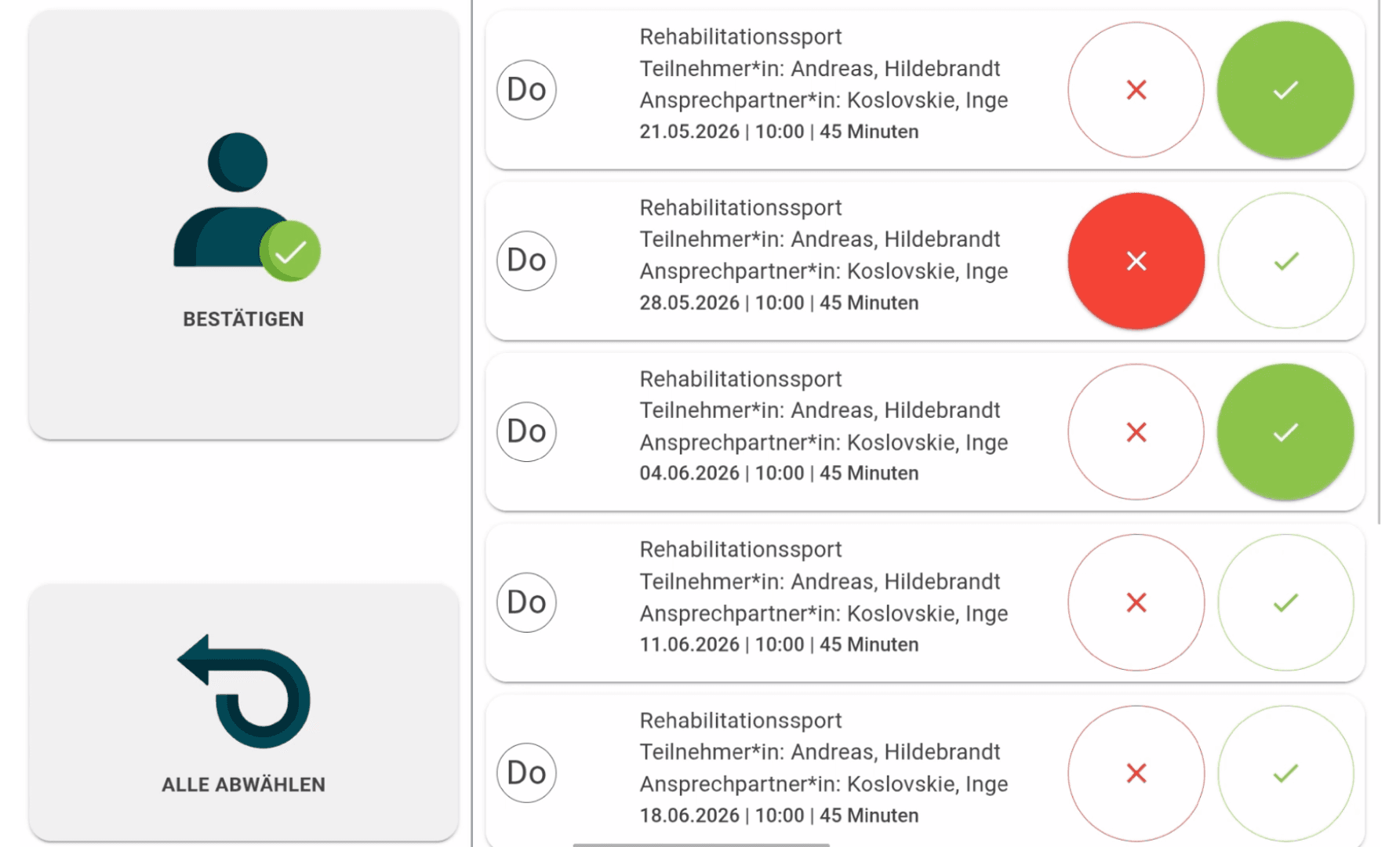
- Suche den vergangenen Kurstermin, bei dem du gefehlt hast.
- Tippe beim passenden Termin auf das Kreuz.
- Suche den Termin, an dem du teilgenommen hast aber vergessen hast, zu unterschreiben.
- Tippe beim passenden Termin auf den Haken.
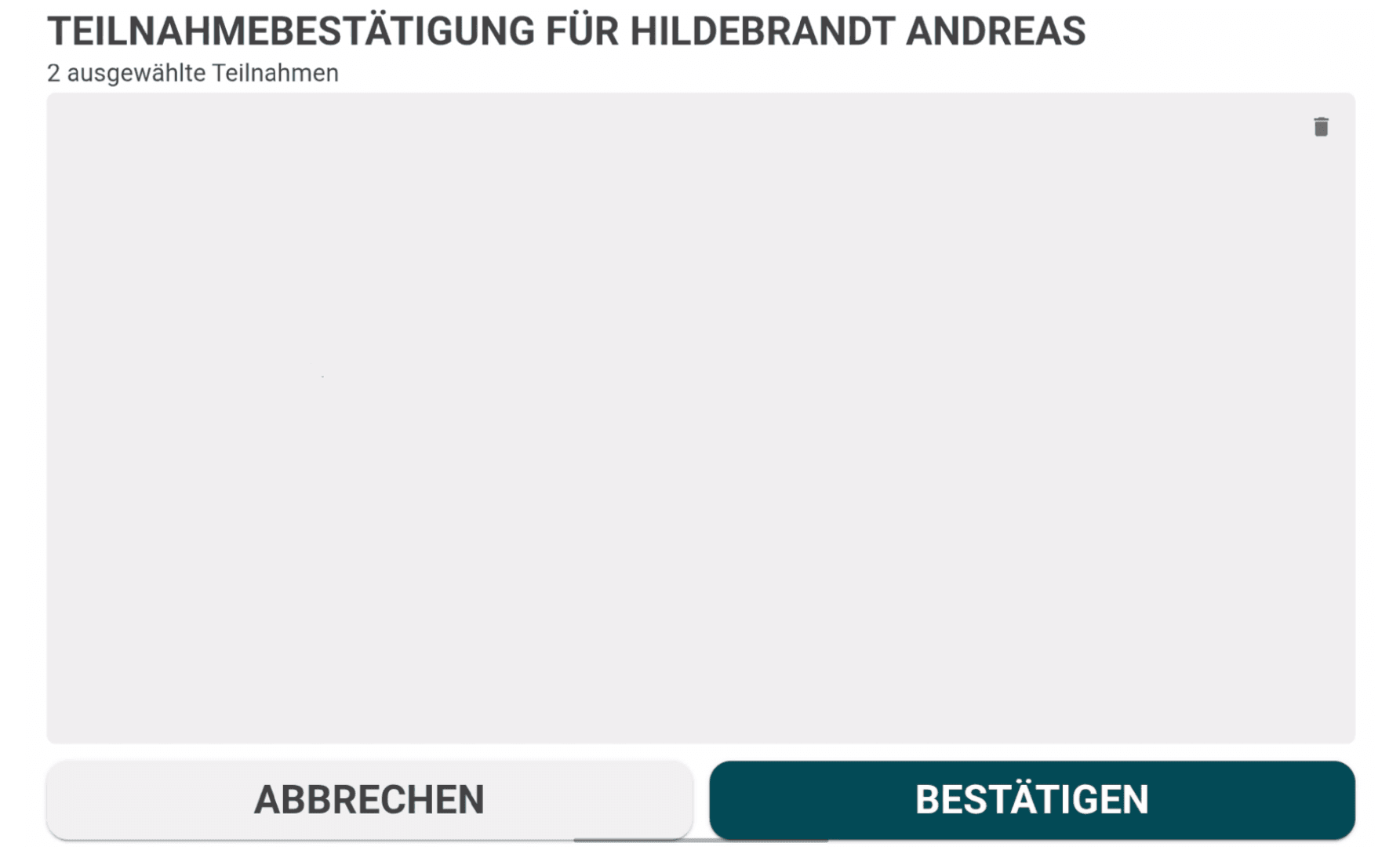
- Bestätige die Auswahl.
- Unterschreibe ggf. für vergangene, wahrgenommene Termine.
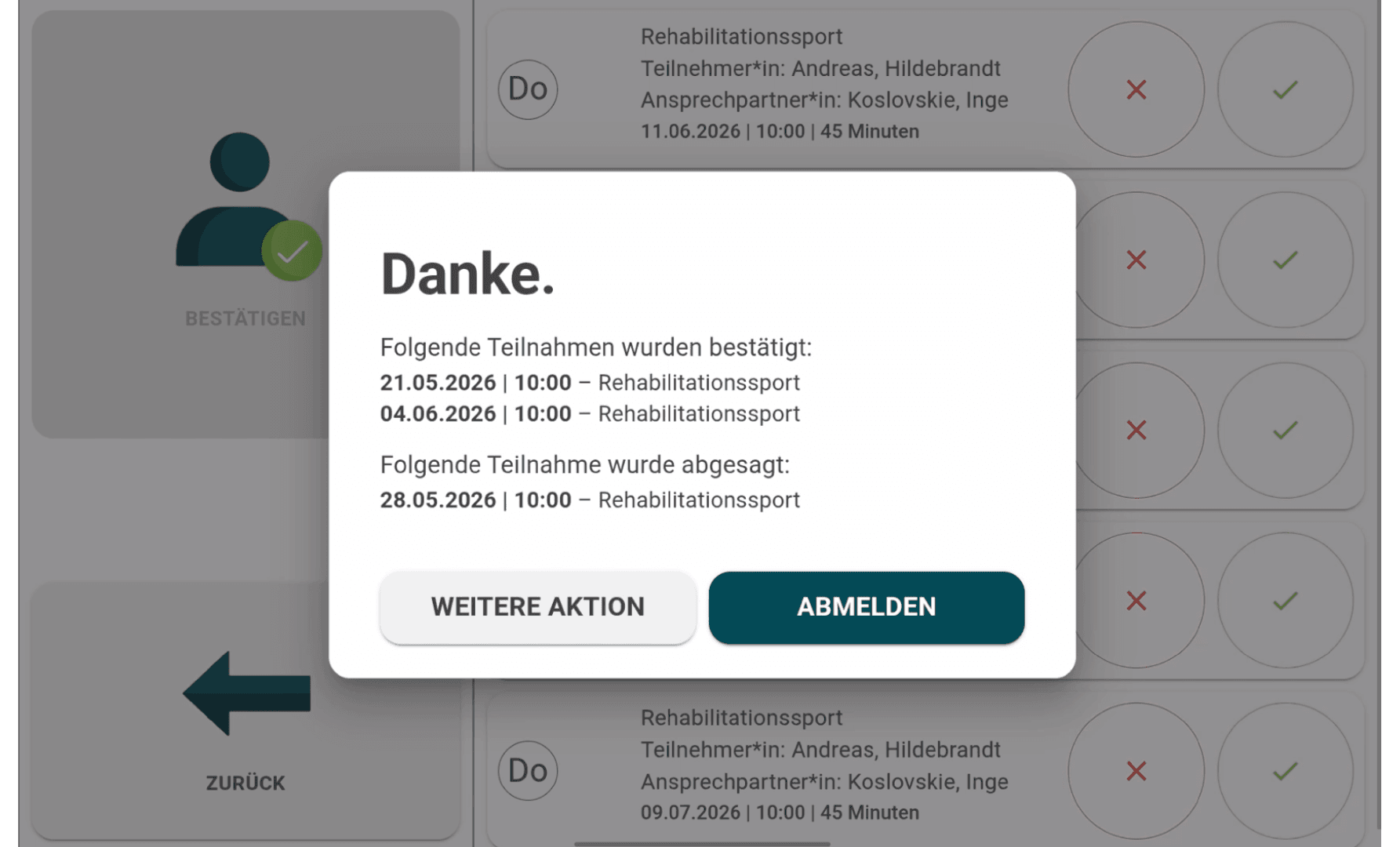
- Warte, bis die Änderung gespeichert wurde.
- Wähle Schließen, um dich auszuloggen.
Ergebnis: Die vergangenen Kurstermine sind als entschuldigt oder teilgenommen gespeichert.
Häufige Probleme
Was bedeutet das Kreuz beim Kurstermin?
Mit dem Kreuz bestätigst du, dass du bei diesem Termin gefehlt hast. Nach der Bestätigung wird die Fehlzeit als entschuldigt gespeichert.
Was mache ich, wenn ich den falschen Termin ausgewählt habe?
Bestätige die Auswahl nicht. Prüfe zuerst Datum und Kurs, damit die Fehlzeit beim richtigen Termin gespeichert wird.
Warum sehe ich den Termin nicht?
Prüfe, ob es sich wirklich um einen vergangenen Kurstermin handelt und ob für diesen Termin noch eine Teilnahmebestätigung offen ist.
Warum muss ich am Ende „Schließen“ wählen?
Mit Schließen beendest du deine Sitzung. So bleibt das Terminal für die nächste Person geschützt.