

CHECK.IN: Kursteilnehmer & Unterschriften überprüfen
Du möchtest nach Abschluss deines Kurses sehen, wie viele angemeldete Patienten ihre Teilnahme digital bestätigt haben. Dafür öffnest du in der CHECK.IN Terminal App den Kurs und prüfst die angezeigte Teilnehmerzahl und den Unterschriften-Status.
Ziel
Du siehst, wer in deinem Kurs eingeschrieben ist und wer bereits unterschrieben hat.
Voraussetzungen
Du brauchst:
- deine Therapeuten-Chipkarte
- einen vorhandenen Kurs
Schritt-für-Schritt
- Halte deine Therapeuten-Chipkarte an das Terminal.
- Öffne den Bereich Kurse.
- Suche den gewünschten Kurs.
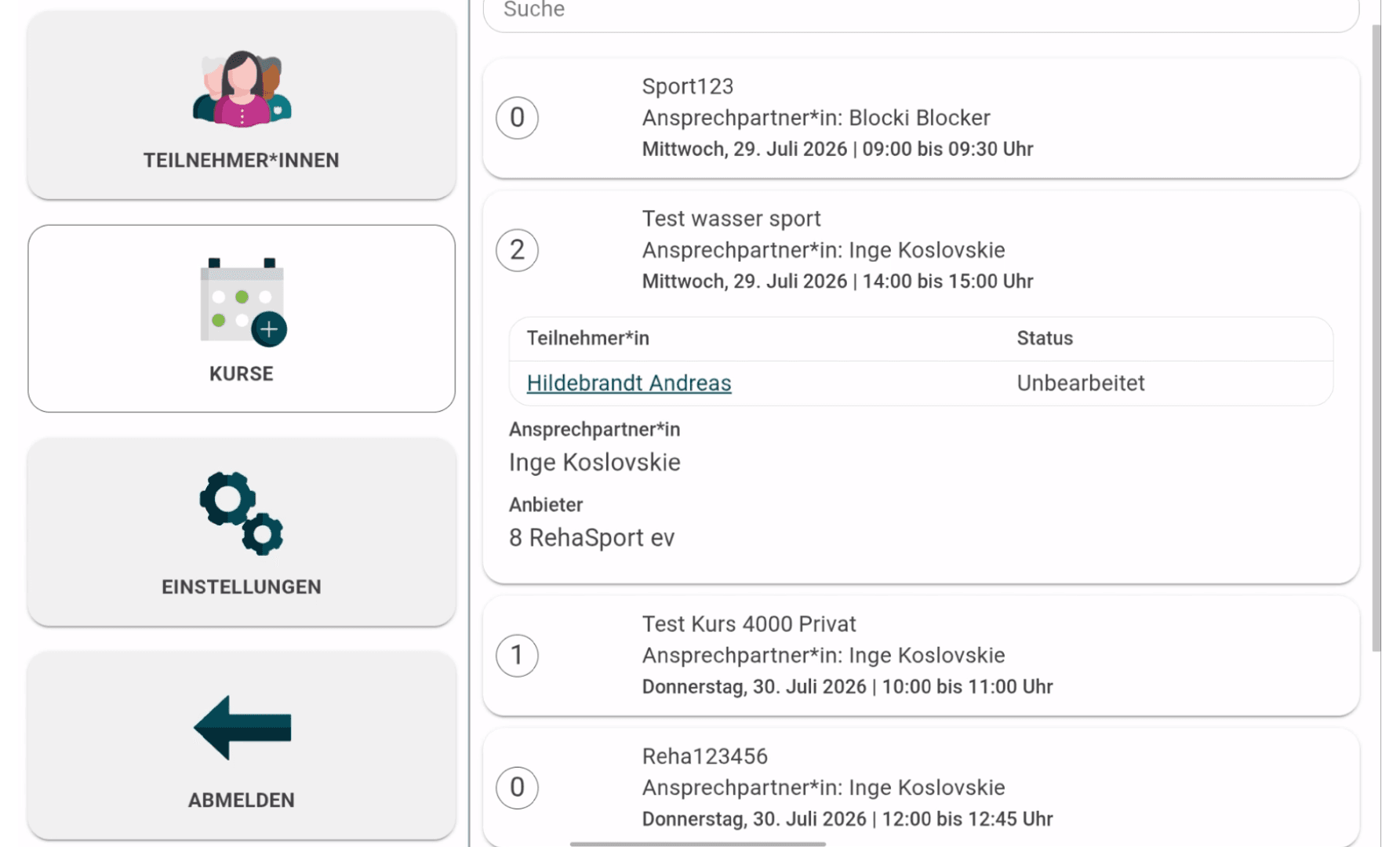
- Prüfe die Zahl im Kreis neben dem Kurs.
- Tippe auf den Kurs, wenn du die Teilnehmerliste öffnen möchtest.
- Prüfe die angezeigten Teilnehmenden.
- Der Status unbearbeitet zeigt an, dass eine Unterschrift fehlt.
- Der Status unterschrieben zeigt an, dass eine Unterschrift vorhanden ist.
- Um eine Unterschrift einzuholen, klicke auf den blau hinterlegten Namen des Teilnehmenden. Du wechselst automatisch in die Patientenansicht und der Teilnehmer kann unterschreiben. Mit Zurück kommst du zur Therapeutenansicht zurück.
- Tippe auf Schließen, um dich auszuloggen.
Ergebnis: Du siehst, wie viele angemeldete Patienten vor Ort sind und kannst die Teilnehmerliste kontrollieren.
Häufige Probleme
Was bedeutet die Zahl im Kreis?
Die Zahl zeigt dir die Teilnehmerzahl des Kurses an.
Wie sehe ich die einzelnen Teilnehmenden?
Tippe auf den Kreis mit der Teilnehmerzahl. Danach öffnet sich die Teilnehmerliste.
Ich finde den Kurs nicht. Was kann ich prüfen?
Prüfe, ob du dich im Bereich Kurse befindest und den richtigen Kursnamen verwendest.
Warum soll ich am Ende auf „Schließen“ tippen?
Mit Schließen verlässt du die Therapeutenansicht und meldest dich am Terminal ab.