

Terminstatus in SMART.VO-Kalender korrekt setzen
Gültig für
Ziel
Du führst den Terminstatus im SMART VO Kalender sauber. Danach stimmen Empfangsbestätigung und elektronische Terminübersicht für die Abrechnung überein.
Voraussetzungen
- Termine sind im Terminplaner vorhanden.
Schritt-für-Schritt
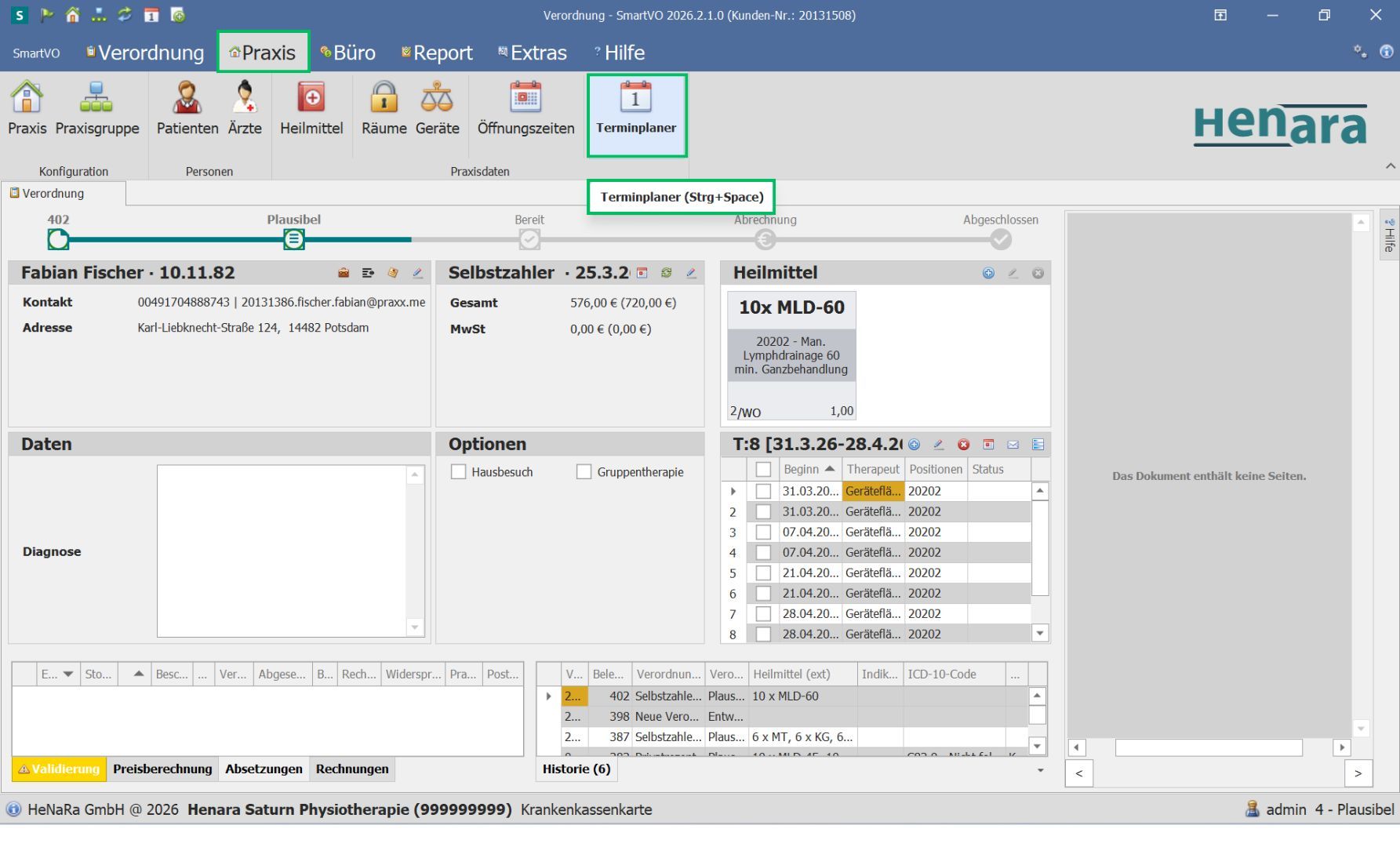
- Öffne den Terminplaner über Praxis > Terminplaner.
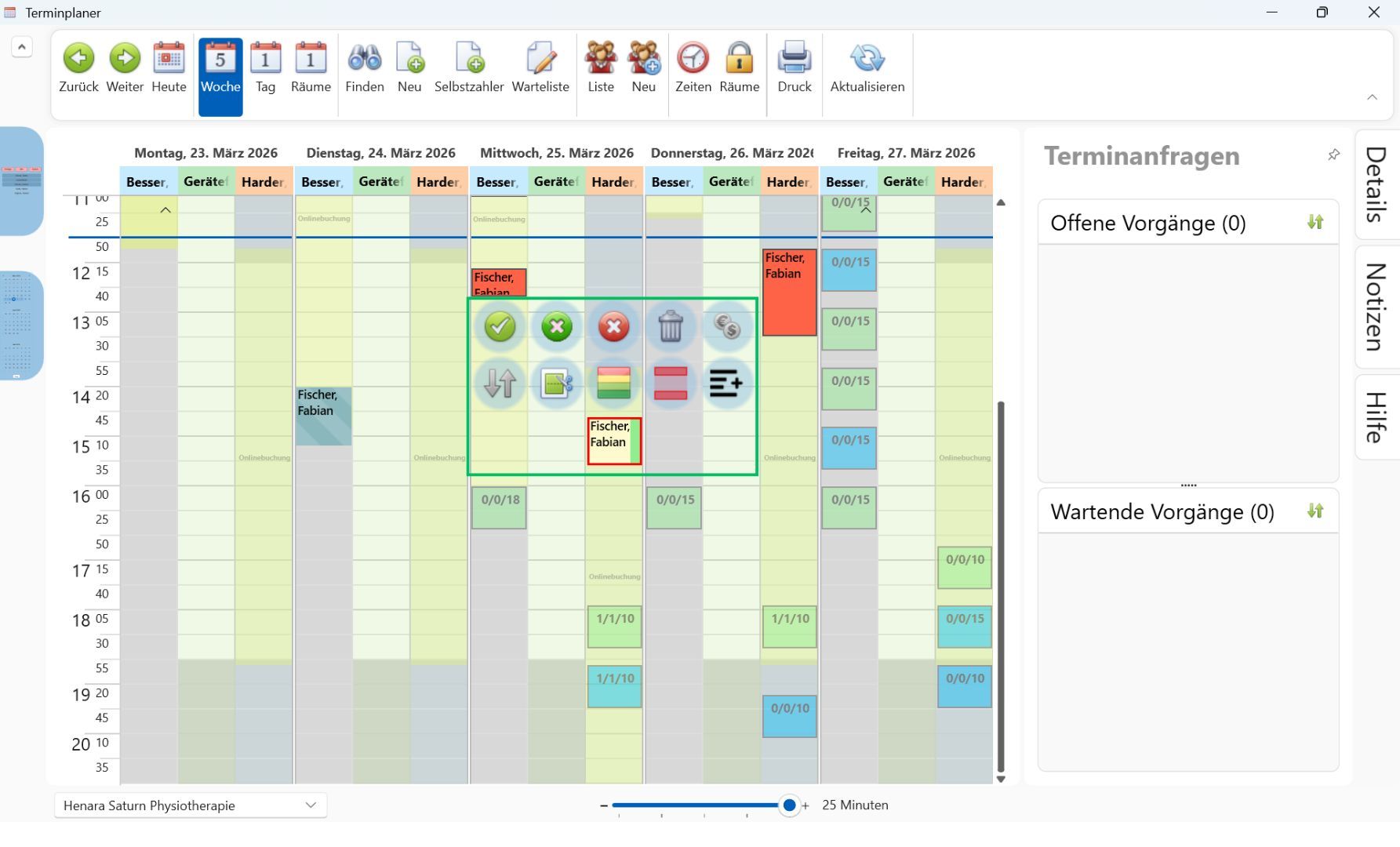
- Klicke auf den Termin und wähle den zutreffenden Status.
- Prüfe für den Status teilgenommen, ob die Empfangsbestätigung unterschrieben ist.
Häufige Fragen
Welchen Terminstatus soll ich auswählen?
Wähle den Status, der dem tatsächlichen Verlauf des Termins entspricht.
Was muss ich beim Status „teilgenommen“ prüfen?
Prüfe, ob die Empfangsbestätigung unterschrieben ist.