

Patienten ohne hinterlegte Dokumente erkennen (SMART.VO)
Ziel
Du ergänzt die Patientenliste um die Spalte Has Documents. So erkennst du, bei welchen Patienten noch kein Dokument hinterlegt ist und kannst prüfen, ob beispielsweise ein DSGVO-Dokument fehlt.
Schritt-für-Schritt
- Öffne Praxis.
- Öffne Patienten.
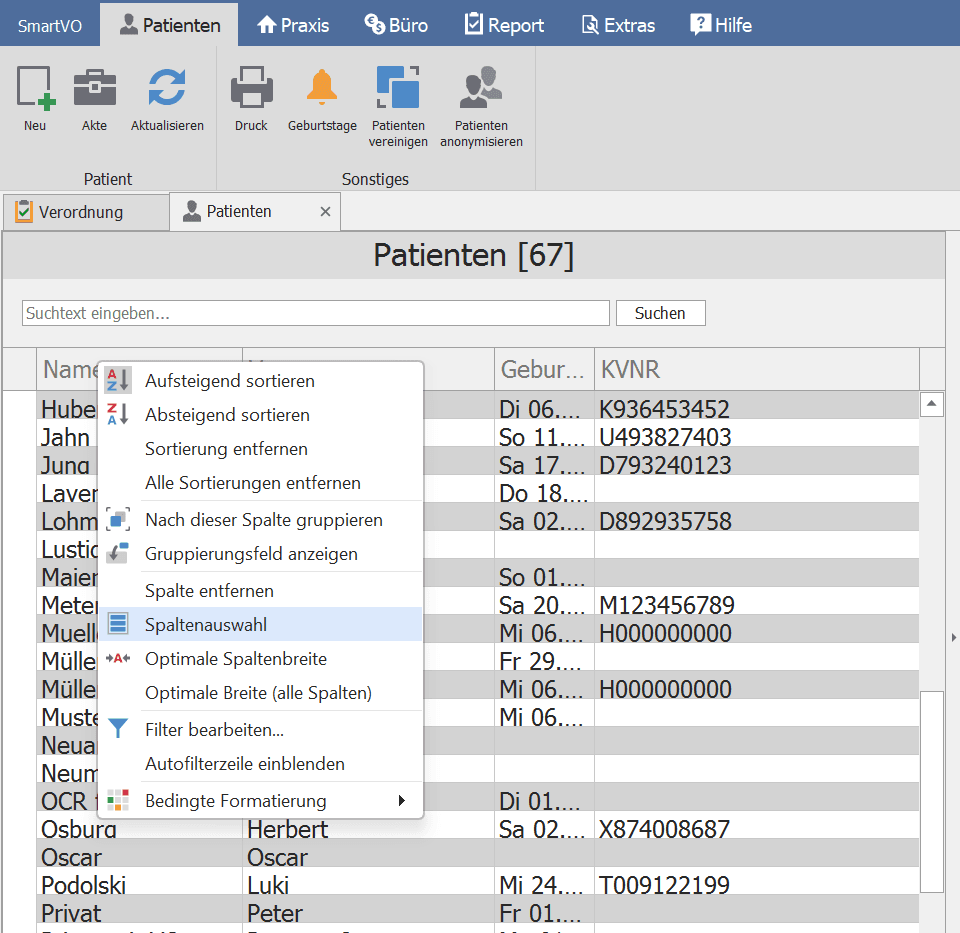
- Klicke mit der rechten Maustaste auf ein Bezeichnungsfeld in der Patientenliste (z.B. Geburtstag, KVNR oder Telefon).
- Wähle Spaltenauswahl.
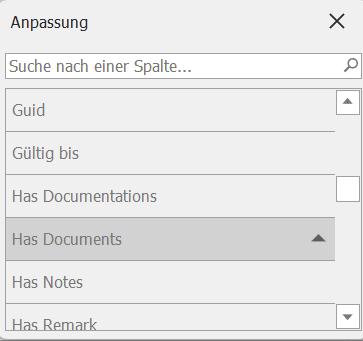
- Doppelklicke auf Has Documents.
- Prüfe die Häkchen in der Spalte Has Documents.
Patienten, die Dokumente hinterlegt haben, haben ein Häkchen.
Wenn das Häkchen fehlt, haben die Patienten keine hinterlegten Dokumente in der Patientenakte.
Häufige Fragen
Was bedeutet ein Häkchen bei „Has Documents“?
Für den Patienten ist mindestens ein Dokument hinterlegt.
Welche Dokumente werden berücksichtigt?
Berücksichtigt werden unter anderem DSGVO-Dokumente und Behandlungsverträge.
Zeigt das Häkchen sicher an, dass ein DSGVO-Dokument hinterlegt ist?
Nein. Die Spalte zeigt nicht an, welches Dokument hinterlegt ist. Das Häkchen kann daher auch durch einen Behandlungsvertrag oder ein anderes Dokument gesetzt sein.
Kann ich damit eine genaue Liste aller Patienten ohne DSGVO-Dokument erstellen?
Nein. Die Spalte zeigt nur, ob mindestens ein Dokument vorhanden ist. Sie prüft nicht, ob es sich um ein DSGVO-Dokument handelt.