Erste Schritte in SMART.VO
Kurzeinführung in das Programm
Anmeldung
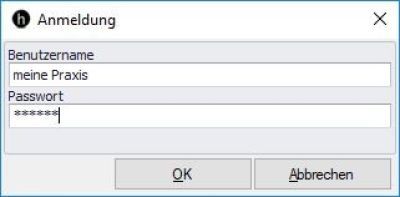
Bitte gib deinen Anmeldenamen und dein Passwort ein. Nach erfolgter Anmeldung befindest du dich am Ausgangspunkt, in einer leeren Verordnung.
Verordnung anlegen
Die Verordnung bildet die Basis. Ein Assistent führt dich durch die Verordnung und fragt im Frage-Antwort-Prinzip alle relevanten Daten ab. Er prüft nach dem jeweiligen Verordnungstyp bereits bei der Eingabe.
Zunächst werden Patient und Geschäftsvorfall ausgewählt. Die Auswahl des Geschäftsvorfalls ergibt sich aus den Einstellungen der Praxis und der/den hinterlegten Krankenkasse(-n) des Patienten. Möchtest du beispielsweise eine Berufsgenossenschaftsverordnung anlegen, musst du den entsprechenden Kostenträger vorab beim Patienten hinterlegen.
Alternativ kannst du eine Verordnung per Scan auslesen lassen. → F8. Das Programm füllt die Verordnungsmaske automatisch aus.
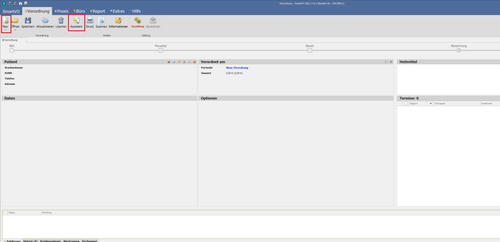
→ Bilder zum Vergrößern bitte anklicken
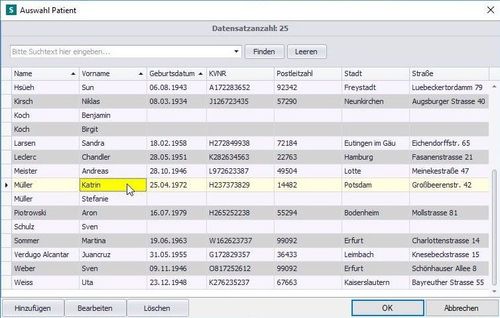
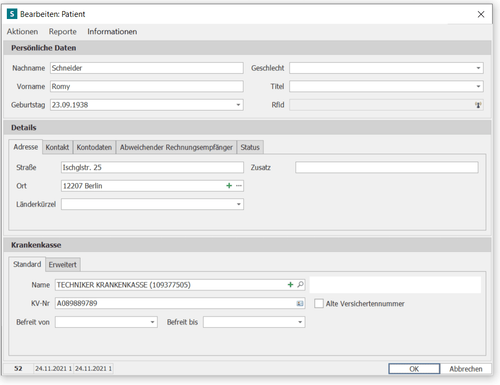
Wähle den zu behandelnden Patienten der Verordnung aus. Befindet sich die entsprechende Person bereits in deinem System, findest du diese leicht mithilfe des oben erkennbaren Suchfelds. Neukunden werden mit „Hinzufügen“ aufgenommen. Es öffnet sich ein Bearbeitungsfenster für die Personendaten. Die wichtigsten und unbedingt einzutragenden Daten sind der Name, Nachname, das Geburtsdatum, die Krankenversicherung und die KV-Nummer. Für Privatpatienten müssen außerdem die vollständigen Adressdaten erfasst werden.
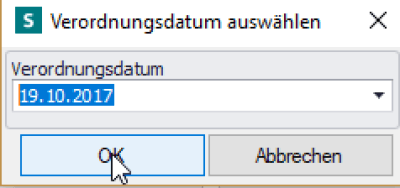
Nach der Auswahl des Patienten öffnet sich ein Eingabefeld für das Verordnungsdatum.
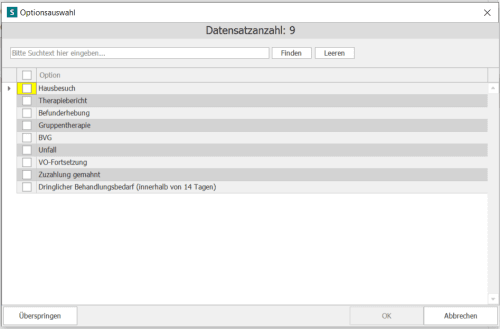
Daraufhin kann die Verordnung nach Maßgabe des Regelfalls geprüft werden. Dafür müssen alle zutreffenden Felder angekreuzt werden. Im Falle einer Erstverordnung kannst du über den Button „OK“ oder mit „Enter“ weitergehen.
Tipp: Um eines der Kontrollkästchen zu aktivieren, bewege den Cursor zur entsprechenden Stelle und wähle es mit der Leertaste aus.
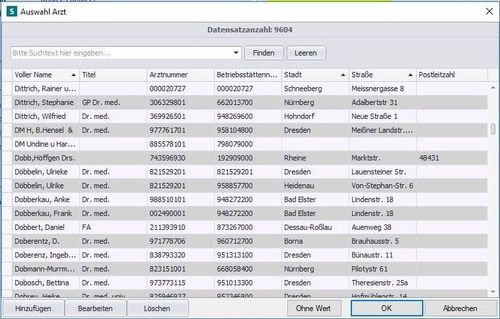
Dem schließt sich die Auswahl des Arztes an. Sollte der zutreffende Arzt noch nicht registriert sein, lässt er sich mit der Kombination „Strg + N“ neu anlegen. Aus der Datenbank kann dieser nur wieder entfernt werden, wenn ihm noch keine Verordnungen zugewiesen sind.
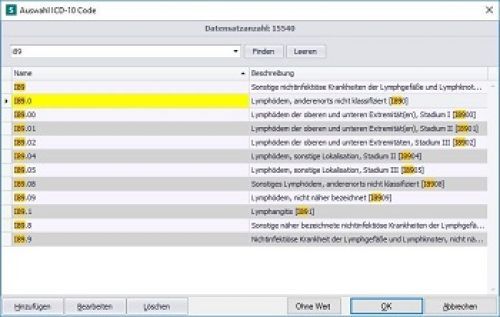
Nach der Eingabe des spätesten Therapiebeginns schließt sich die Bestimmung des ICD-10-Codes an.
Danach wird der Indikationsschlüssel ausgewählt. Hierbei muss beachtet werden, dass das Programm zu jedem Indikationsschlüssel nur die laut Heilmittelkatalog vorgegebenen Heilmittel anbietet. Abweichungen sind nicht zulässig.
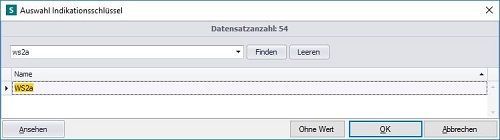
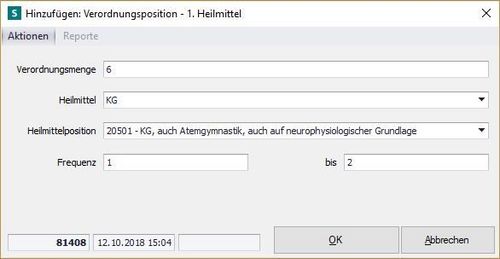
Das Heilmittel „KG“ (Krankengymnastik) wird auf den Indikationsschlüssel „WS2a“ verordnet.
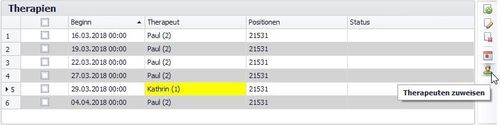
Zuletzt öffnet sich der Terminassistent. Termine können über die Eingabe des Datums und des Therapeuten hinzugefügt werden, eine Bearbeitung im Anschluss ist möglich. Den Terminassistenten kannst du nach dem Anlegen der Verordnung mit F5 aufrufen. Alternativ kannst du auch den Kalender nutzen, um Termine festzulegen. Klicke auf das Kalender-Icon rechts in der Optionsleiste, um diesen aufzurufen. Mehr zur Nutzung des Terminplaners. Unter dem grünen Icon darunter kann einem ausgewählten Termin ein neuer Therapeut zugewiesen werden, wie im folgenden Beispiel sichtbar:
Validierung
Auf die vollendete Erfassung einer Verordnung folgt eine automatische Validierung. Hierbei wird die Konformität der Verordnung mit dem Heilmittel, z. B. anhand von Datenvollständigkeit, Regelfallprüfung, Mengenübereinstimmungen oder dergleichen, geprüft. Eine zusätzliche Validierung kommt nur dann infrage, wenn vergebene Termine vorliegen und weiterhin z. B. Unterbrechungen zwischen Terminen vorliegen, der Behandlungszeitraum länger als 12 Wochen andauert oder mehrere Verordnungen an einem Tag für einen Patienten vorliegen. Eine Validierung kann nach Abschluss drei verschiedene Status haben:
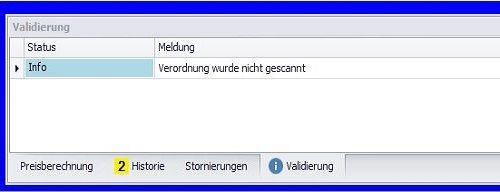
1. Fehlerfreie Verordnung
Sofern die Verordnung korrekt ist, färbt sich der Hintergrund blau. Die Validierung ist unterhalb der Verordnung klar sichtbar.
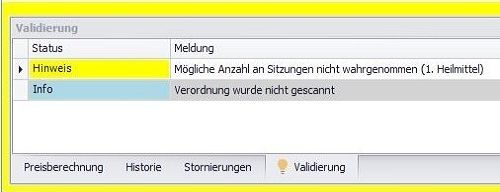
2. Verordnung mit Hinweisen
Erscheint die Umrandung in gelb, bedeutet dies, dass Hinweise zur Verordnung vorliegen. Diese können relevant für die Abrechnung der Verordnung sein oder eher irrelevant. Die Entscheidung darüber obliegt dem Benutzer.
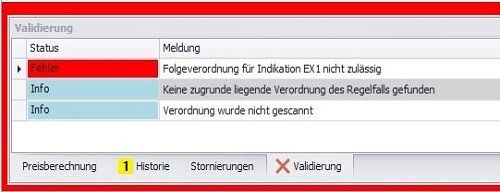
3. Fehlerhafte Verordnung
Möglich ist genauso, dass die Verordnung fehlerhaft ist. In diesem Fall färbt sich die Umrandung rot und die Verordnung wird in keinem Fall von der Kasse bezahlt. Möglich ist hierbei zugleich, dass der Patient nicht heilbar ist oder der Behandlungsbeginn länger als 14 Tage überschritten wurde.
Empfangsbestätigung bedrucken
Möchtest du die Rückseite deiner Rezepte (HVO13, 18) nicht mehr von Hand ausfüllen? Kein Problem!
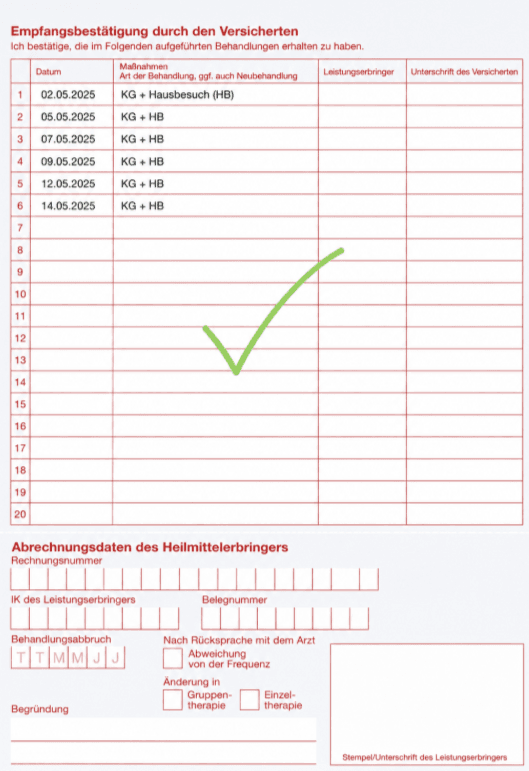
Sobald die Verordnungsdaten vollständig sind (Termine und Heilmittel), kannst du unter Druck/Rückseitendruck die Empfangsbestätigung der geöffneten Verordnung bedrucken. Bitte beachte, dass die zu bedruckende Seite des Verordnungsblatts korrekt in den Einzug deines Druckers eingelegt ist!
Bei Rezepten mit mehr als 10 Terminen fertige bitte zunächst entsprechend viele Kopien der Empfangsbestätigung an, um diese zu bedrucken.