

Brother-Scanner für SMART.VO einrichten
Ziel
In dieser Anleitung richtest Du einen Brother-Scanner für SMART.VO ein. Danach kannst Du Scans in SMART.VO starten und Verordnungen direkt mit Scan erfassen.
Voraussetzungen
- Du verwendest ein Brother-Gerät.
- Der passende Scannertreiber ist installiert.
- Für die Einrichtung in SMART.VO hast Du Zugriff auf die Programmeinstellungen.
Schritt-für-Schritt
Scannereinrichtungen sind erfahrungsgemäß häufig sehr zeitaufwändig und es gibt keine Komplettanleitung, die sich 1:1 für jedes Gerät anwenden ließe.
Trotzdem hier ein Versuch:
- das Treiberkomplettpaket von der Brother-Supportseite herunterladen: https://www.brother.de/support
- meist gibt es hier eine ganze Reihe an Treibern zur Auswahl → der Treiber, der den höchsten Bedarf an Speicherplatz hat, ist in der Regel der gesuchte
- Treiber Installieren, ggf. auch nur die benutzerdefinierten Komponenten
- nach erfolgreicher Installation → “Brother Utilities” starten
- hier ist im “ControlCenter” für die meisten Brother-Geräte ein TWAIN-basiertes Scanprogramm enthalten
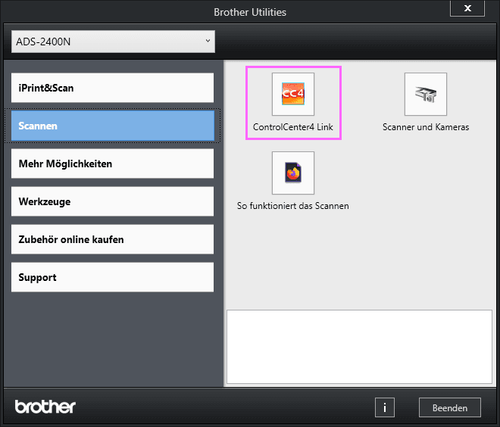
- in diesem kann das Scannen zunächst getestet werden
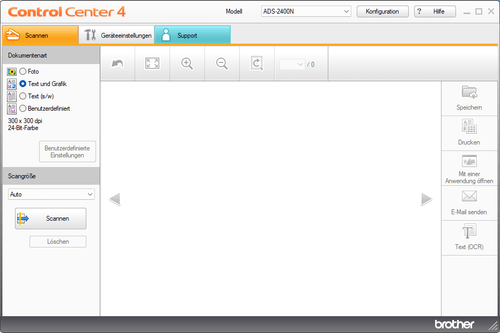
- Ist der Scan mit diesem Tool erfolgreich, dann wird auch das Scannen in SMART.VO funktionieren.
- Dazu muss der Scanner jedoch quasi noch in SMART.VO 'registriert' werden. Dazu bitte:
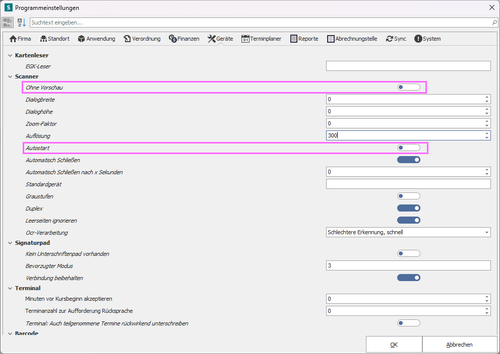
- in den Programmeinstellungen bei Geräte → Scanner → “ohne Vorschau” und “Autostart” deaktivieren
- in den Programmeinstellungen
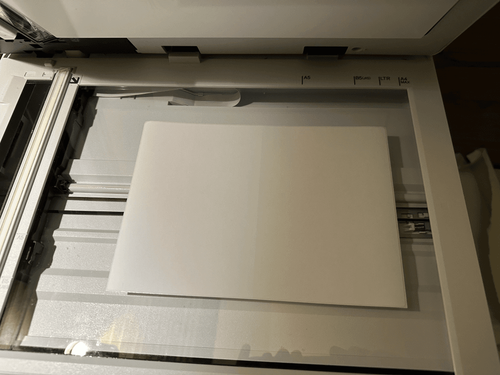
2. Den Scan vorbereiten. Dazu im besten Fall direkt die Vorderseite eines Kassenrezeptes auf das Vorlagenglas des Multifunktionsgerätes auflegen. Bei Rezepten mit Arztcode am besten an der Markierung anlegen:
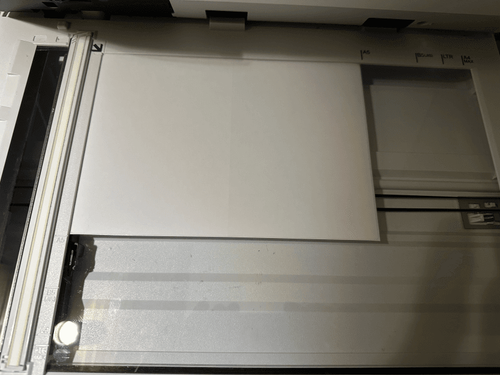
Für das Auslesen der Rezepte per Texterkennung (OCR) ist möglicherweise eine etwas verschobene Positionierung des Dokuments optimal, da die wenigsten in Multifunktionsdruckern enthaltenen Scanner automatisch zuschneiden können (dabei jedoch bitte innerhalb der Markierung des A4-Formats bleiben):
3. Start des Scans inklusive Auslesen des Rezeptes bzw. des Arztcodes erfolgt per Neu → “Neue Verordnung + Scan” oder [F8]-Taste.
4. Nun öffnet sich folgender Dialog:
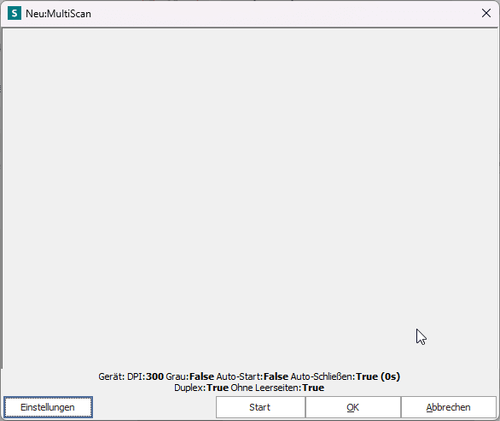
→ Einstellungen öffnen
5. Im Dropdown-Menü den zuvor installierten Scanner auswählen (z.B. “TW-Brother MFC 2800DW Series”; “Autostart” und “ohne Vorschau” können nun bei Bedarf ebenfalls wieder aktiviert werden; der DPI-Wert ist auf 300 zu setzen. → Start
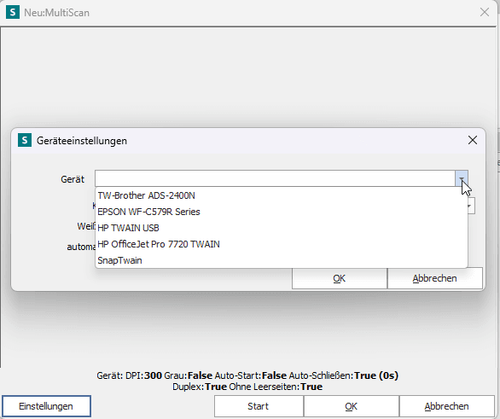
Sollte das Dropdown-Menü an dieser Stelle leer sein, so ist die TWAIN-Komponente des Scannertreibers noch immer nicht/nicht vollständig installiert. In diesem Fall bringt allenfalls ein Installationstermin mit dem HENARA-Support abhilfe. Erstellen Sie dafür bitte eine HENARA.HELP-Anfrage.
Im Optimalfall funktioniert das Scannen nun reibungslos. Sollte trotz allem kein Scan möglich sein, lässt sich ein Einrichtungstermin nicht vermeiden.
Häufige Fragen
Woran erkenne ich den richtigen Brother-Treiber?
Im Ausgangsmaterial wird empfohlen, den Treiber mit dem größten Speicherplatzbedarf auszuwählen.
Warum soll ich den Scan zuerst in Brother Utilities testen?
Wenn der Scan dort erfolgreich ist, wird das Scannen laut Ausgangsmaterial auch in SMART.VO funktionieren.
Wo registriere ich den Scanner in SMART.VO?
Die Einrichtung erfolgt in den Programmeinstellungen unter Geräte > Scanner.
Welchen DPI-Wert soll ich verwenden?
Der DPI-Wert soll auf 300 gesetzt werden.
Was bedeutet es, wenn das Dropdown-Menü für den Scanner leer ist?
Dann ist die TWAIN-Komponente des Scannertreibers noch nicht oder nicht vollständig installiert.
Was soll ich tun, wenn das Scanner-Dropdown leer bleibt?
Laut Ausgangsmaterial hilft dann allenfalls ein Installationstermin mit dem HENARA-Support. Dafür sollst Du eine HENARA.HELP-Anfrage erstellen.
Was gilt, wenn trotz Einrichtung kein Scan möglich ist?
Dann lässt sich laut Ausgangsmaterial ein Einrichtungstermin nicht vermeiden.
Wie starte ich den Scan für eine neue Verordnung?
Über Neu > Neue Verordnung + Scan oder mit [F8].
Metadaten
Thema: Scanner einrichten
Modul: Programmeinstellungen / Verordnungserfassung
Aufgabe: Brother-Scanner für SMART.VO einrichten und für Verordnungsscans verwenden
Ziel: Scannen in SMART.VO ermöglichen und Verordnungen per Scan erfassen
Zielgruppe: Verwaltung, Rezeption, Admin
Keywords: Brother, Scanner, SMART.VO, TWAIN, Brother Utilities, ControlCenter, Neue Verordnung + Scan, F8, DPI 300, OCR
Letztes Update: 2026-04-01